Anleitung der Online-Werkzeuge
Alles, was Sie für DTFForge online wissen müssen, von der ersten hochgeladenen Datei bis zur Freigabe durch Ihren Kunden. Die Namen der Schaltflächen entsprechen denen der App.
Konto erstellen
- Öffnen Sie DTFForge online und klicken Sie auf Konto erstellen. Geben Sie Ihre E-Mail-Adresse und ein Passwort mit mindestens 10 Zeichen ein.
- Öffnen Sie die erhaltene E-Mail und klicken Sie auf den Link: Ihre Adresse ist bestätigt und 10 geschenkte Tokens landen in Ihrem Konto. Nichts erhalten? Sehen Sie im Spam-Ordner nach oder klicken Sie auf E-Mail erneut senden.
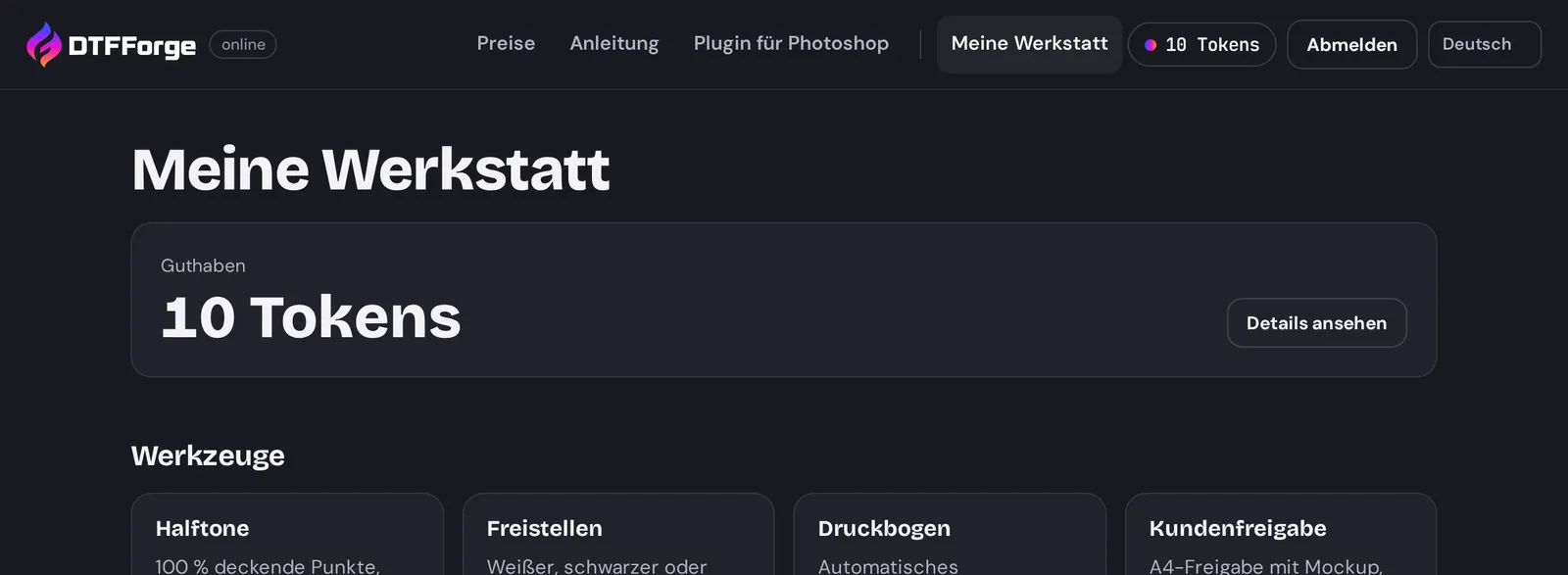
- Sie landen in Meine Werkstatt: Ihr Token-Stand und die vier Werkzeuge. Das Menü oben führt zu Ihren Tokens und zur Sprache der App.
Passwort vergessen? Klicken Sie auf der Anmeldeseite auf Passwort vergessen? und folgen Sie dem Link aus der E-Mail. Wegwerf-E-Mail-Adressen werden nicht angenommen.
Tokens, Abo und Pakete
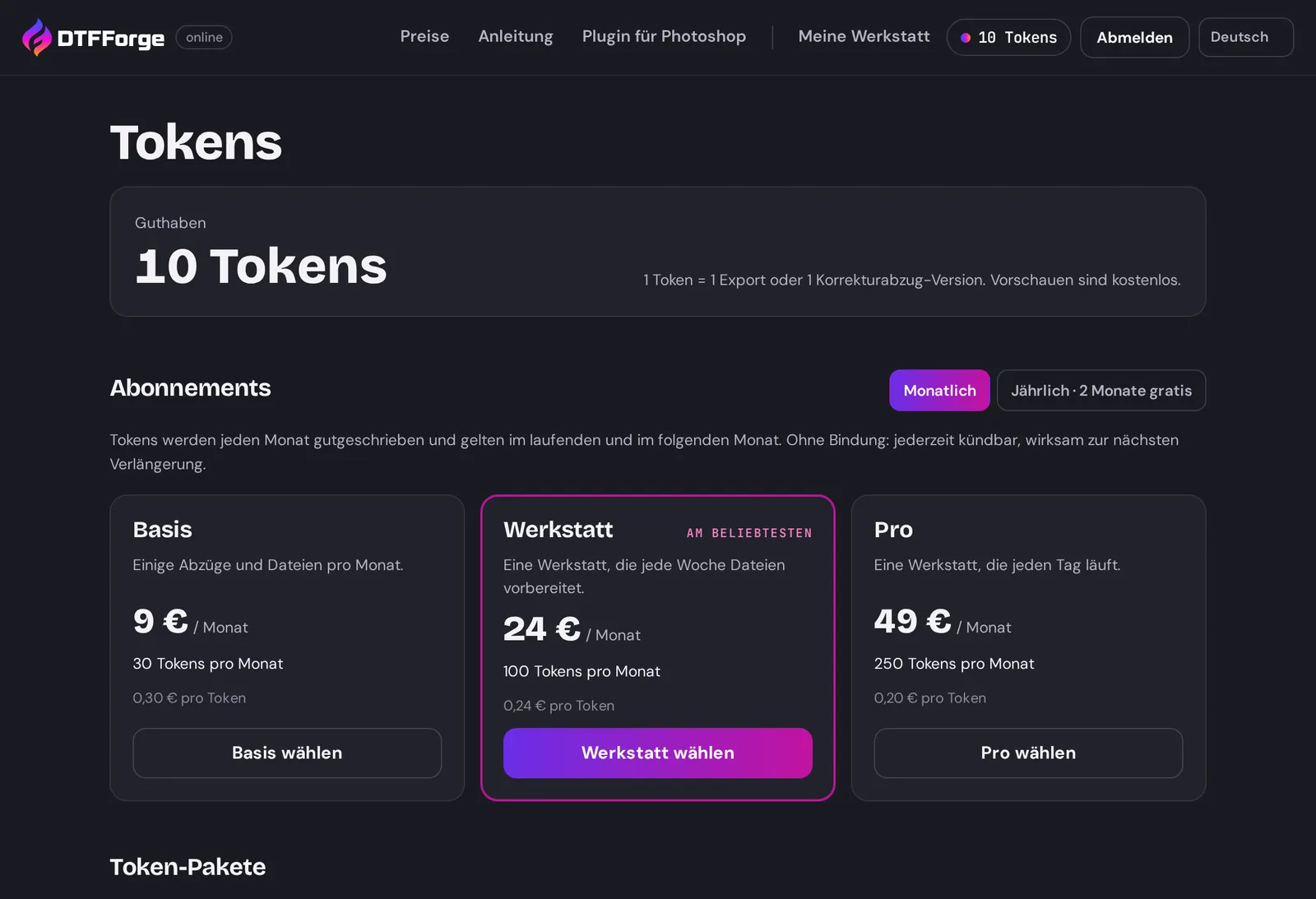
1 Token = 1 exportierte Datei (ein Halftone, ein freigestelltes Motiv, ein Druckbogen) oder 1 Freigabe-Version. Die Vorschau ist kostenlos: Stellen Sie so viel ein, wie Sie möchten, nur der Export zählt. Schlägt ein Export fehl, wird der Token automatisch zurückgebucht.
Abos
Drei Tarife, monatlich oder jährlich (2 Monate gratis): Basis (30 Tokens pro Monat), Werkstatt (100) und Pro (250). Die Tokens werden jeden Monat gutgeschrieben, auch beim Jahresabo, und gelten im laufenden und im folgenden Monat: Was Sie nicht verbrauchen, geht in den nächsten Monat über.
Token-Pakete
10, 50 oder 150 Tokens als Einmalkauf, 12 Monate gültig. Praktisch als Ergänzung zu einem Abo oder für einen einmaligen Bedarf.
Bezahlen
- Öffnen Sie Tokens (der Stand oben auf dem Bildschirm).
- Setzen Sie das Häkchen zur Zustimmung zu den AGB: Es ist vor jedem Kauf Pflicht.
- Klicken Sie auf den gewünschten Tarif oder das Paket. Sie bezahlen mit Karte auf der sicheren Seite von Stripe (DTFForge sieht Ihre Karte nie) und kehren dann zur App zurück: Ihre Tokens sind da.
Ihr Abo verwalten
- Tarif wechseln: Ein höherer Tarif gilt sofort (die Differenz wird anteilig bezahlt, die zusätzlichen Tokens kommen sofort); ein niedrigerer Tarif gilt ab der nächsten Verlängerung.
- Kündigen: Das Abo endet zur nächsten Verlängerung, und Ihre Tokens bleiben bis zu ihrem Datum gültig. Bis dahin können Sie das Abo fortsetzen.
- Karte, Adresse und Rechnungen: Karte, Adresse oder USt-IdNr. ändern und Ihre Rechnungen finden.
Zu jeder Zahlung wird eine Rechnung verschickt; sie stehen auch unter Zahlungen und Rechnungen. Um von monatlich auf jährlich zu wechseln, kündigen Sie und wählen zum Ende des Zeitraums das Jahresabo. Tokens, die zuerst ablaufen, werden zuerst verbraucht.
Ihre Bilder und Dateien
Jedes Werkzeug beginnt mit einem Bild: PNG, JPG oder WebP, bis 100 MB. Ziehen Sie es auf die Ablagefläche oder klicken Sie, um es auszuwählen. Ein hochgeladenes Bild steht in allen Werkzeugen zur Verfügung.
- Meine Bilder: Ihre hochgeladenen Bilder, 7 Tage aufbewahrt und dann automatisch gelöscht. Sie können sie vorher löschen.
- Exportierte Dateien: Jedes Werkzeug listet seine Dateien. Der erneute Download ist 7 Tage lang kostenlos.
- Druckgröße: bis A3+ (35 × 50 cm) für ein Halftone oder ein freigestelltes Motiv. Die Dateien kommen als PNG mit 300 ppi: Drucken Sie sie in ihrer Größe, ohne sie zu skalieren.
Die Vorschau ist verkleinert und trägt ein Wasserzeichen „dtfforge.com“. Die exportierte Datei hat volle Auflösung, ohne Wasserzeichen.
Halftone
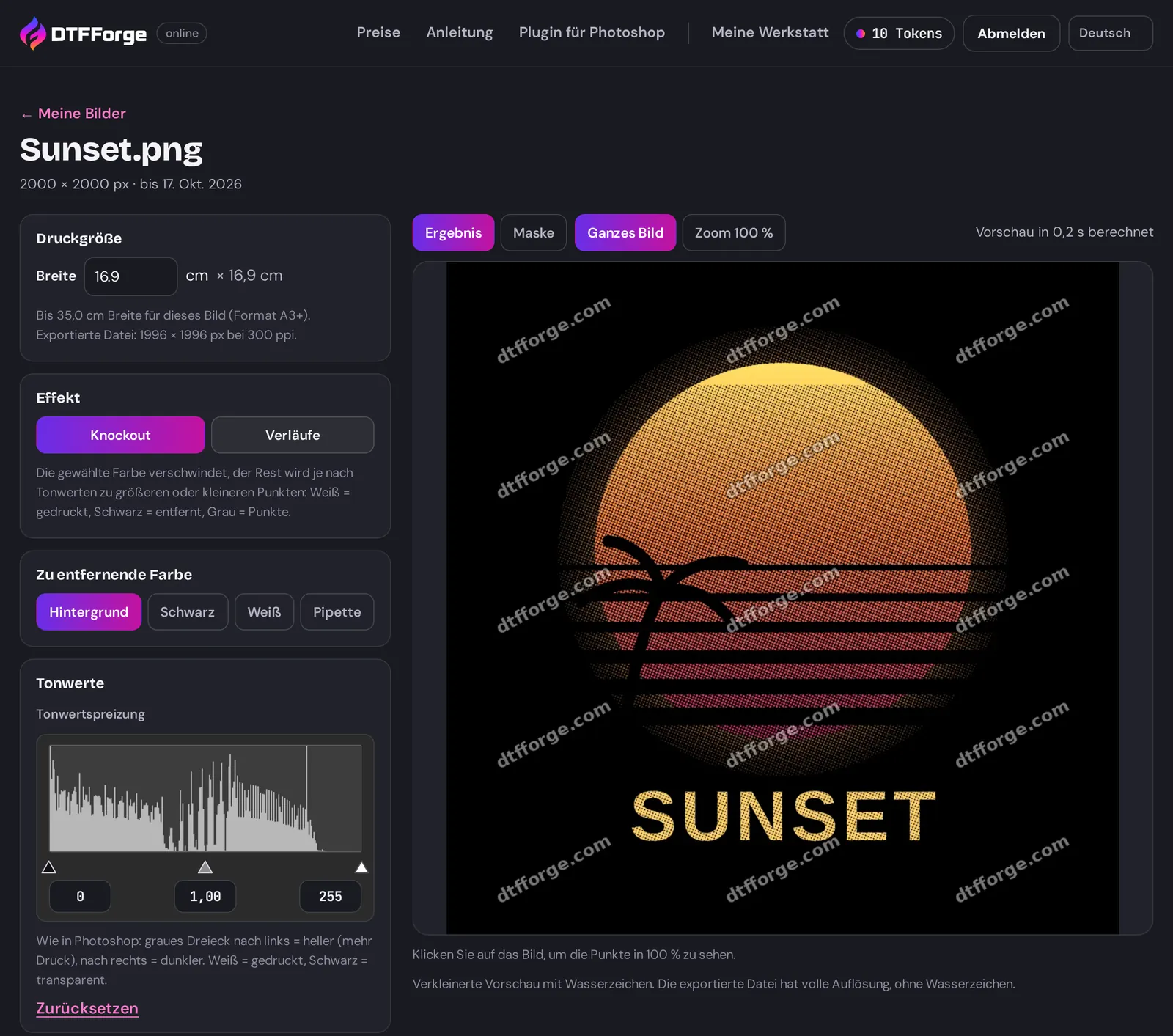
Verwandelt ein Bild in 100 % deckende Punkte: Verläufe und Transparenzen lassen sich im DTF drucken, mit weniger Film und weicherem Griff.
Effekt
- Knockout: Die gewählte Farbe verschwindet (das Shirt scheint durch), der Rest wird zu größeren oder kleineren Punkten. Für ein Foto oder ein Motiv mit Hintergrund.
- Verläufe: für ein bereits freigestelltes PNG. Nur die halbtransparenten Bereiche (Schatten, Leuchten, Verläufe ins Transparente) werden zu Punkten; der Rest bleibt voll.
Zu entfernende Farbe
Hintergrund nimmt die Hintergrundfarbe des Bildes. Wählen Sie Schwarz oder Weiß, oder Pipette, um im Originalbild zu klicken oder den Farbcode einzugeben.
Tonwerte
Wie in Photoshop: Weiß = gedruckt, Schwarz = transparent, Grau = größere oder kleinere Punkte. Ziehen Sie die Dreiecke oder geben Sie die Werte ein; Zurücksetzen stellt den Ausgangszustand wieder her. Die Ansicht Maske zeigt diese Maske in Schwarz-Weiß: So sehen Sie am besten, was gedruckt wird.
Raster
Rasterweite (LPI): 25-30 für große Punkte im Vintage-Look, 35 als guter Kompromiss, 45-55 für ein feineres, aber empfindlicheres Raster. Wählen Sie auch den Winkel und die Form (Punkte oder Linien).
Vorschau
Shirtfarbe (Vorschau, wird nie gedruckt): Zeigen Sie die Vorschau auf der Farbe Ihres Textils. Klicken Sie auf das Bild, um die Punkte in 100 % zu sehen, dann auf Ganzes Bild, um zurückzukehren.
Erweiterte Optionen
- Mindestpunkt (mm): Kleinere Punkte werden entfernt, weil sie kein Pulver halten würden.
- Weiß-Verkleinerung in Ihrem RIP (px): Wenn Ihr RIP den Weißunterdruck verkleinert, geben Sie den Wert hier ein; der Mindestpunkt berücksichtigt ihn.
- Keine vollen Flächen (Vintage-Effekt) und Weiße Punkte (statt der Bildfarben) für besondere Effekte.
Der Bericht fasst Raster, entfernte Farbe, kleinsten Punkt, eingesparte Druckfläche und Dateigröße zusammen. Exportieren Sie: Das PNG mit 300 ppi kostet 1 Token und erscheint unter Meine Halftone-Dateien.
Freistellen
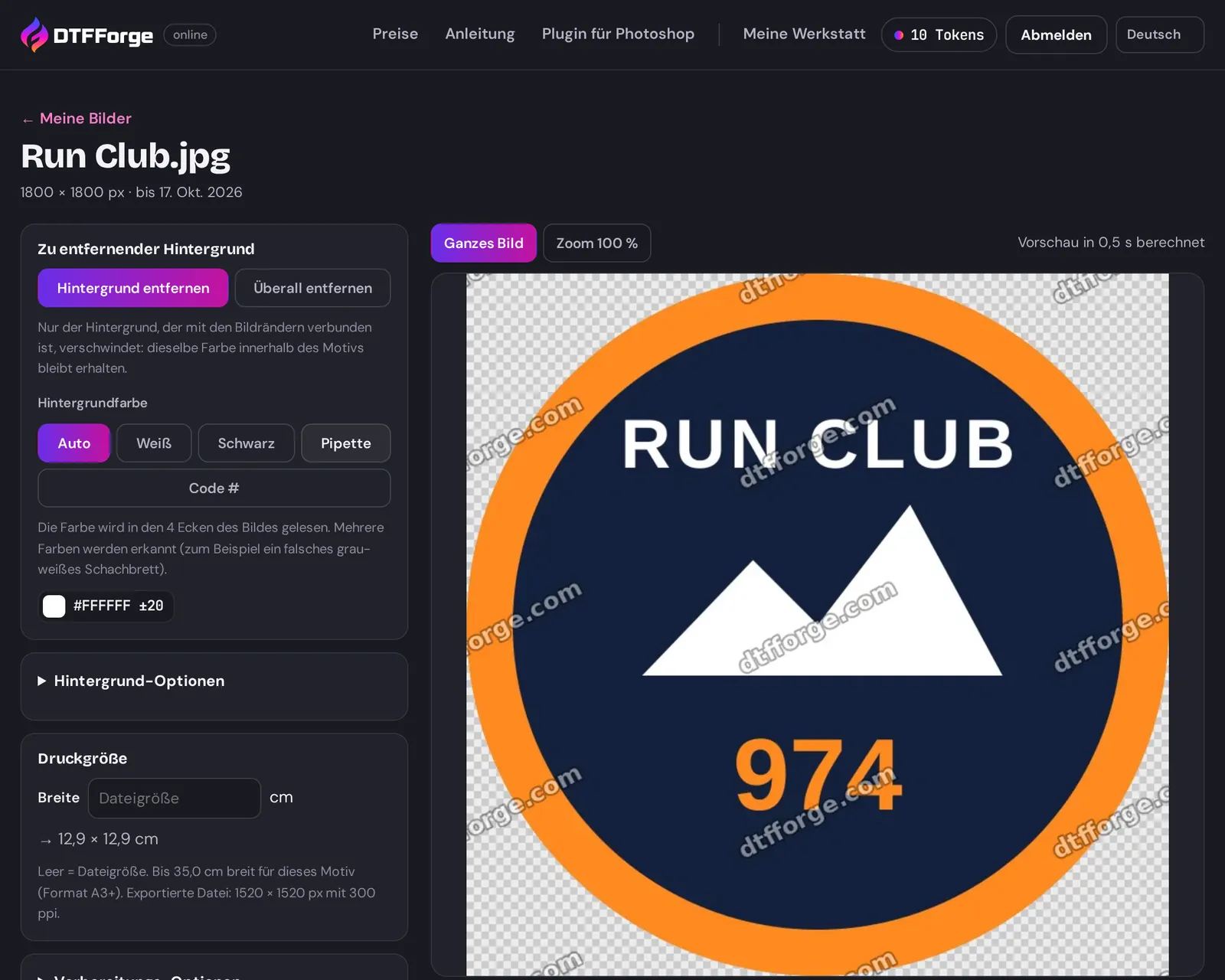
Entfernt einen weißen, schwarzen oder farbigen Hintergrund, beschneidet das Motiv und bringt es auf Druckgröße, wie das Modul Dateivorbereitung des Plugins.
Zu entfernender Hintergrund
- Hintergrund entfernen: Nur der Hintergrund, der die Bildränder berührt, verschwindet; dieselbe Farbe im Motiv bleibt erhalten.
- Überall entfernen: Die Farbe verschwindet überall, auch im Innenraum eines Buchstabens.
Hintergrundfarbe
Auto liest die Farbe in den 4 Ecken des Bildes (mehrere Farben werden erkannt, zum Beispiel ein falsches Schachbrett in Grau und Weiß). Sonst: Weiß, Schwarz, Pipette (klicken Sie auf den Hintergrund) oder Code #.
Optionen
- Toleranz (%) (unter Hintergrund-Optionen): standardmäßig 8 %. Höher geht ein unregelmäßiger JPEG-Hintergrund besser weg, aber auch ähnliche Farben im Motiv. Farbsaum um das Motiv entfernen entfernt den Lichthof des alten Hintergrunds.
- Glatte Kanten (empfohlen) (unter Vorbereitungs-Optionen): saubere Kontur, ohne Treppen oder Farbsaum, auch vergrößert. Deaktivieren Sie die Option, um genau das Ergebnis des Plugins zu erhalten.
- Halbtransparenzen bereinigen: Unter der Schwelle wird ein halbtransparentes Pixel entfernt, darüber wird es deckend (DTF druckt nicht „halb“). Transparente Ränder beschneiden und Kleine Flecken entfernen und kleine Löcher füllen vervollständigen die Bereinigung.
Lassen Sie die Breite leer, um die Dateigröße zu behalten, oder geben Sie sie in cm ein. Mit Vorschau-Hintergrund (nie in der Datei) prüfen Sie das Ergebnis auf Schachbrett, Weiß, Schwarz oder einer Farbe Ihrer Wahl. Der Export als transparentes PNG mit 300 ppi kostet 1 Token.
Druckbogen
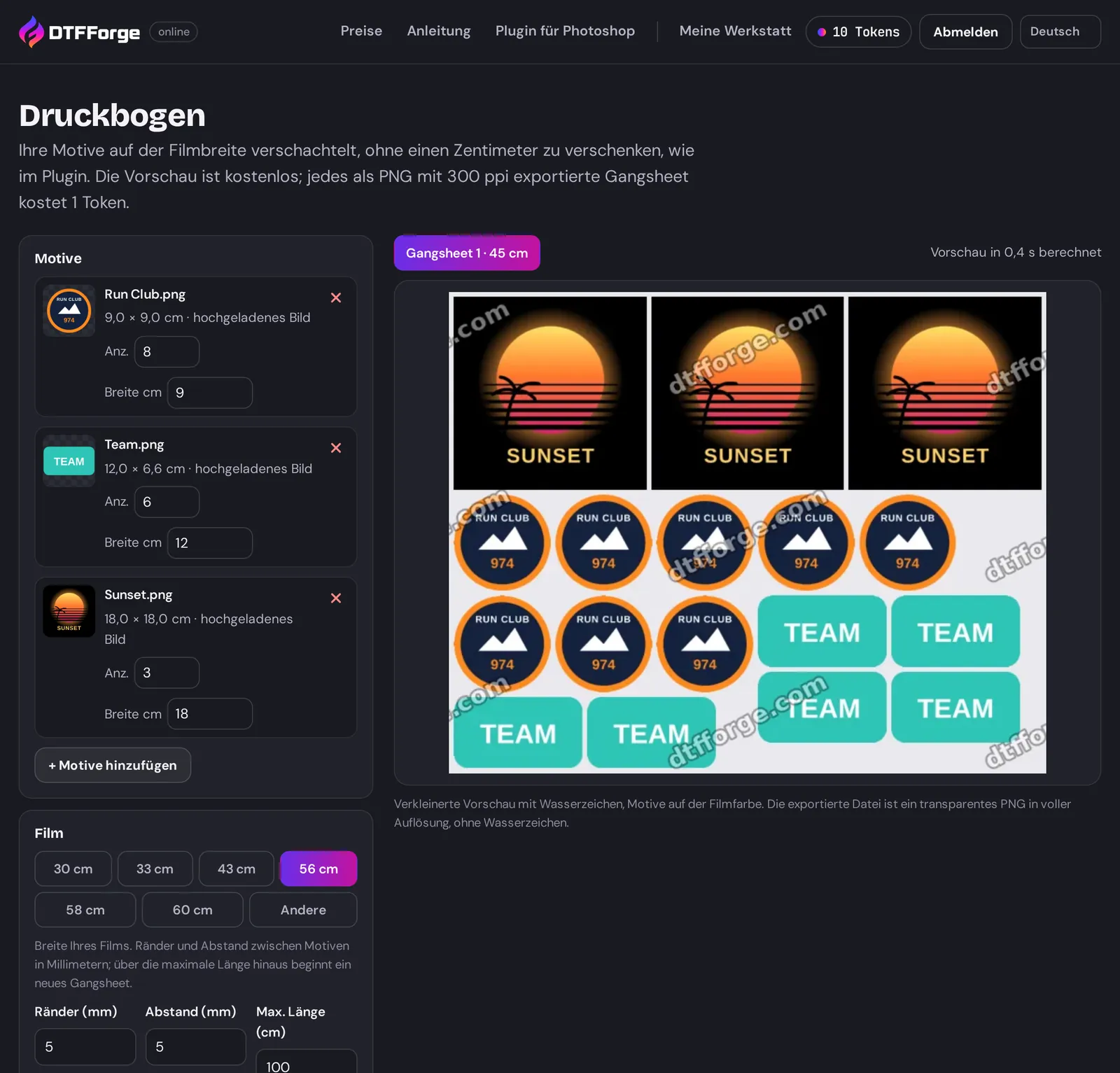
Verschachtelt Ihre Motive auf Ihrer Filmbreite, damit so wenig Film wie möglich verloren geht, wie das Modul Gangsheet-Builder des Plugins.
- Klicken Sie auf + Motive hinzufügen: Wählen Sie aus Ihren hochgeladenen Bildern und Ihren bereits exportierten Dateien (Halftone, Freistellen) oder laden Sie ein neues Bild hoch.
- Geben Sie für jedes Motiv die Menge und bei Bedarf die Breite in cm an (sonst die Dateigröße).
- Wählen Sie unter Film die Filmbreite (30 bis 60 cm oder Andere), die Ränder (mm), den Abstand (mm) zwischen den Motiven und die Max. Länge (cm): Darüber hinaus beginnt ein neuer Bogen.
- Aktivieren Sie Motive drehen, um Film zu sparen, um Film zu sparen. Die Zusammenfassung nennt die Anzahl der Bögen, die Filmmeter, die Anzahl der Exemplare und die Füllung.
- Exportieren Sie jeden Bogen: 1 Token pro Bogen, als transparentes PNG mit 300 ppi in Ihrer Filmbreite. Sie erscheinen unter Meine exportierten Gangsheets.
Höchstens 30 verschiedene Motive und 500 Exemplare pro Bogen-Auftrag. Ein Motiv, das zu groß für die Filmbreite ist, wird markiert: Verringern Sie seine Breite.
Kundenfreigabe
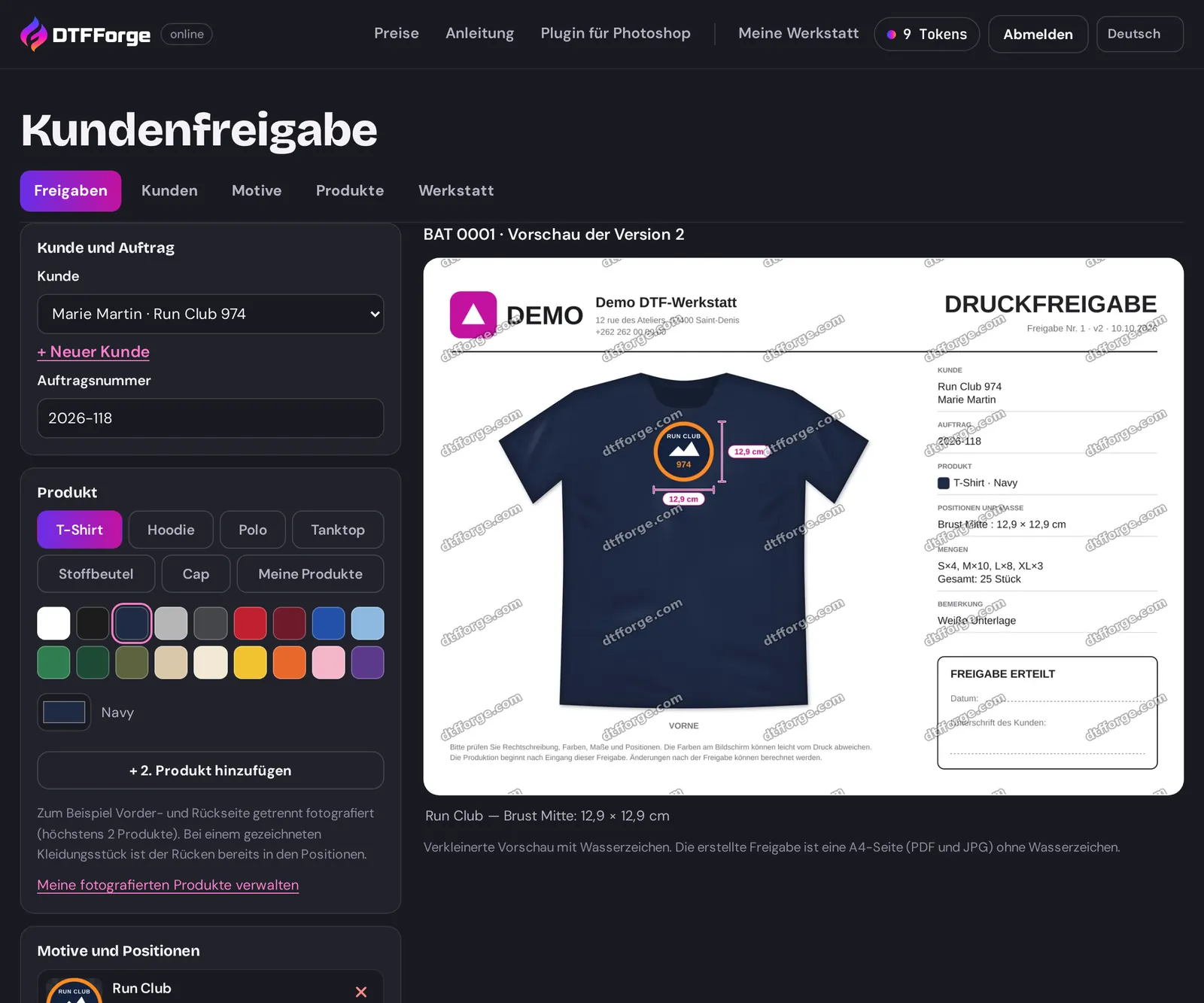
Die A4-Druckfreigabe mit dem Produktmodell, bemaßten Motiven, Mengen und einem Feld „Freigabe erteilt“, von Ihrem Kunden online bestätigt. Das Werkzeug hat fünf Reiter: Freigaben, Kunden, Motive, Produkte und Werkstatt.
- Klicken Sie auf Neue Freigabe. Wählen Sie unter Kunde und Auftrag den Kunden oder legen Sie ihn mit + Neuer Kunde an, und geben Sie die Auftragsnummer ein.
- Wählen Sie unter Produkt ein gezeichnetes Kleidungsstück (T-Shirt, Hoodie, Polo, Tanktop, Stoffbeutel, Cap) und seine Farbe, oder Meine Produkte für Ihre eigenen Fotos. + 2. Produkt hinzufügen fügt zum Beispiel die separat fotografierte Rückseite hinzu (höchstens 2 Produkte).
- Klicken Sie unter Motive und Positionen auf + Motiv hinzufügen: Wählen Sie ein Motiv aus der Bibliothek oder fügen Sie eines aus Ihren Bildern oder exportierten Dateien hinzu (ein freigestelltes PNG ergibt das beste Ergebnis). Stellen Sie Breite und Position ein (Linke Brust, Brust Mitte, Rücken…).
- Ergänzen Sie die Mengen (zum Beispiel S×2, M×5), die Anmerkung und die Sprache des Dokuments.
- Klicken Sie auf Freigabe erstellen: Die Version wird erstellt (A4 als PDF und JPG, ohne Wasserzeichen) für 1 Token. Jede neue Version kostet ebenfalls 1 Token; die Vorschau bleibt kostenlos.
Versand an den Kunden
Kopieren Sie den Freigabe-Link, senden Sie ihn per E-Mail oder WhatsApp, oder öffnen Sie die Kundenseite, um sie so zu sehen wie Ihr Kunde. Der Status der Freigabe folgt der Antwort: Entwurf, Wartet auf den Kunden, Bestätigt oder Änderung gewünscht. Neuer Link ersetzt den Link (der alte funktioniert nicht mehr). Alle Versionen bleiben als PDF und JPG herunterladbar.
Die Freigabe durch Ihren Kunden
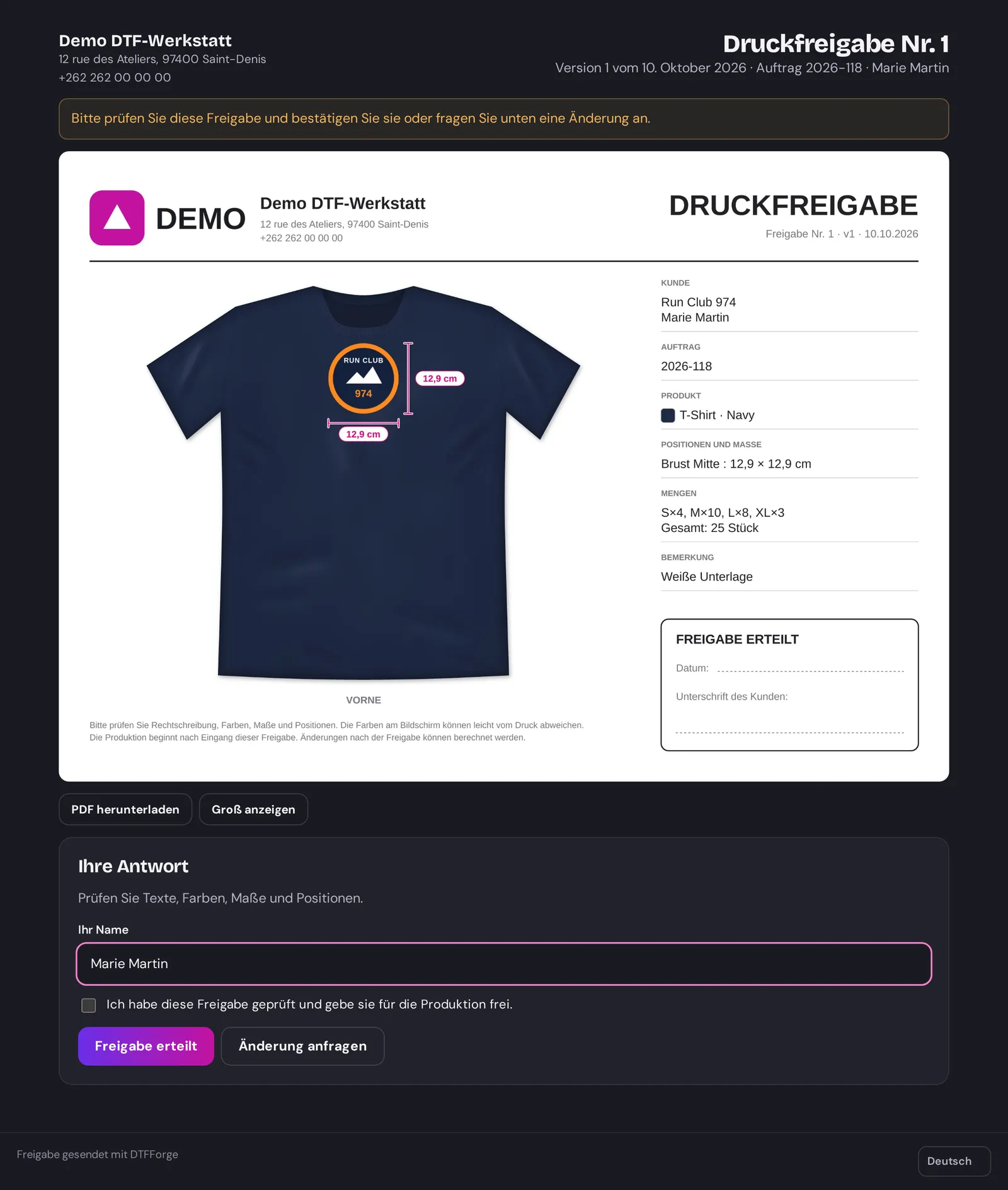
Ihr Kunde braucht weder Konto noch Passwort: Er öffnet den Link und sieht immer die neueste Version der Freigabe.
- Er kann sie groß ansehen und PDF herunterladen.
- Zum Bestätigen gibt er seinen Namen ein, setzt das Häkchen zur Prüfung und klickt auf Freigabe erteilt.
- Andernfalls klickt er auf Änderung anfragen und beschreibt, was geändert werden soll.
Sie erhalten bei jeder Antwort eine E-Mail. Nach einer Änderungsanfrage erstellen Sie eine neue Version: Ihr Kunde sieht sie unter derselben Adresse. Die Seite erscheint in der Sprache der Freigabe, und der Kunde kann sie wechseln.
Kunden und Motive
- Kunden: die Karte jedes Kunden (Name, Firma, E-Mail, Telefon, Adresse, Handelsregister-Nr., USt-IdNr., Notizen) mit dem Verlauf seiner Freigaben. Die Schaltfläche Neue Freigabe für diesen Kunden erstellt eine bereits ausgefüllte Freigabe. Die Suche umfasst Name, Firma, E-Mail und Telefon.
- Motive: die Bibliothek der Motive Ihrer Kunden, aufbewahrt für ihre nächsten Freigaben. Transparente Ränder werden beschnitten und die empfohlene Breite ergibt sich aus der Auflösung der Datei; Sie können sie ändern.
Ihre Kunden, Motive und Freigaben bleiben in Ihrem Konto, bis Sie sie löschen. Beim Löschen eines Kunden wird auch angeboten, seine Freigaben zu löschen; seine Motive bleiben in der Bibliothek.
Fotografierte Produkte
Um das Motiv auf dem echten Produkt zu zeigen: einem T-Shirt einer bestimmten Marke, einer Schürze, einer Tasche…
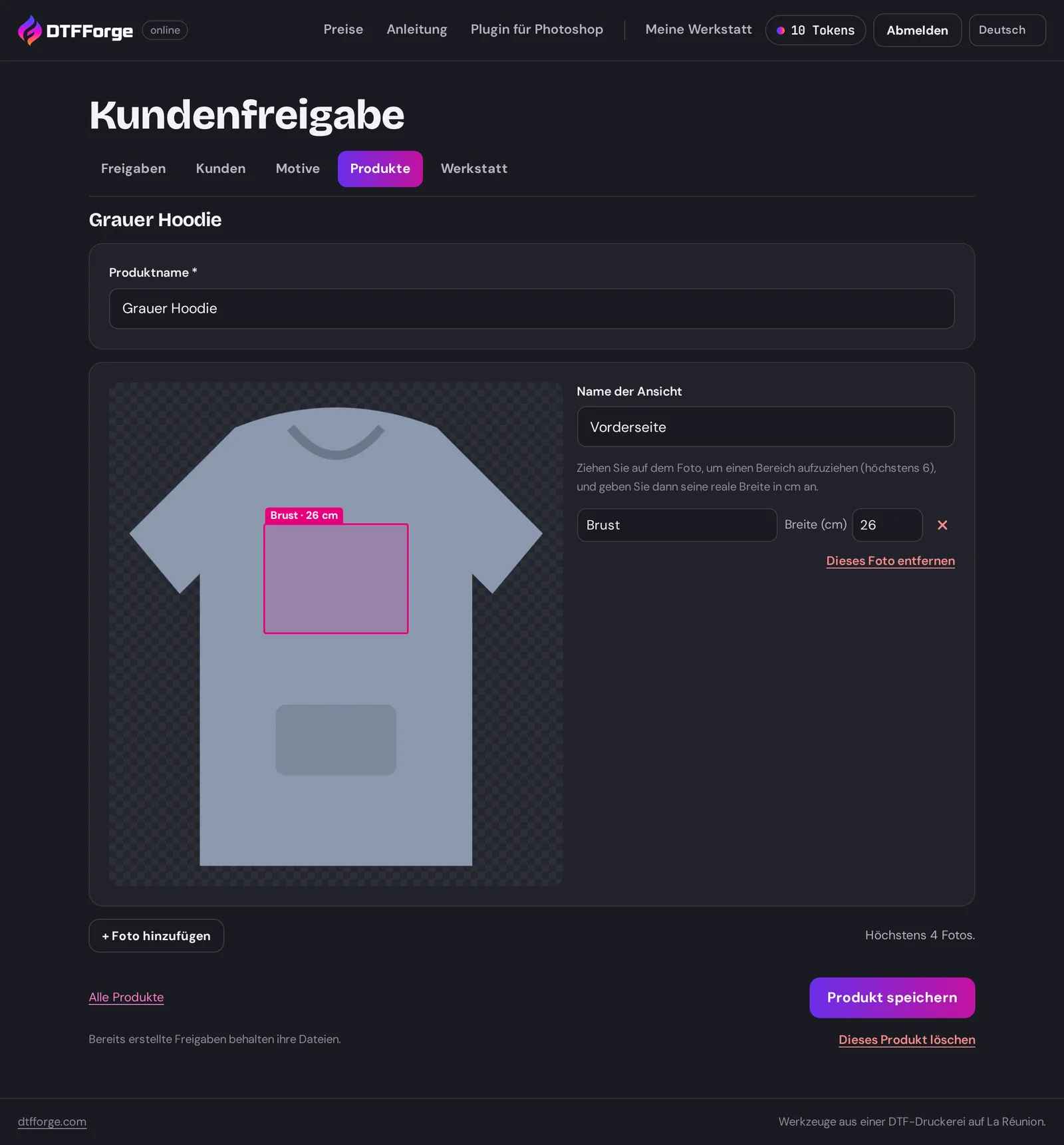
- Klicken Sie unter Produkte auf Neues Produkt und geben Sie dem Produkt einen Namen (zum Beispiel „B&C T-Shirt schwarz“).
- + Foto hinzufügen: ein Foto des unbedruckten Produkts, von vorne, am besten als freigestelltes PNG. Bis zu 4 Fotos (vorne, hinten…), jedes mit seinem Ansichtsnamen.
- Ziehen Sie auf dem Foto, um einen Druckbereich einzuzeichnen (höchstens 6 pro Foto), geben Sie ihm einen Namen und seine echte Breite in cm: Das Motiv wird darauf maßstabsgetreu platziert.
- Klicken Sie auf Produkt speichern. Das Produkt erscheint unter Meine Produkte, wenn Sie eine Freigabe erstellen.
Der Kopf Ihrer Freigaben
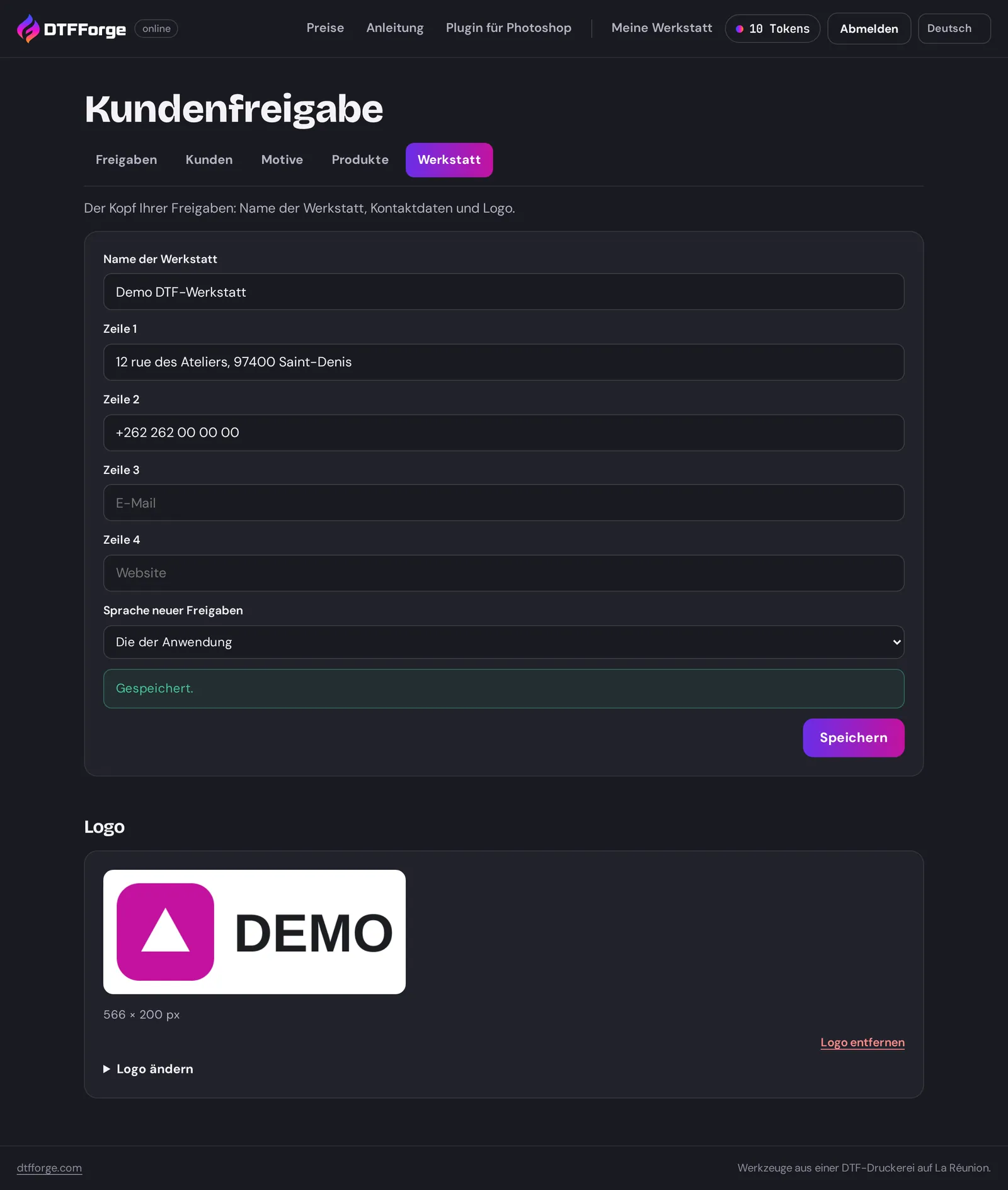
Füllen Sie im Reiter Werkstatt die Felder Name der Werkstatt, bis zu vier Zeilen Kontaktdaten (Adresse, Telefon, E-Mail, Website) und Logo (am besten ein transparentes PNG) aus. Sie erscheinen oben auf jeder Freigabe und auf der Seite Ihres Kunden.
Sprache neuer Freigaben: die Sprache neuer Freigaben, falls Ihr Kunde nicht dieselbe Sprache spricht wie Sie. Sie lässt sich auch für jede Freigabe einzeln ändern.
Häufige Fragen
„Guthaben reicht nicht“
Der Export braucht 1 Token. Öffnen Sie Tokens, um ein Abo oder ein Paket zu wählen; Ihre Einstellungen bleiben erhalten.
„Dieses Bild ist nicht mehr verfügbar“
Es ist älter als 7 Tage oder wurde gelöscht. Laden Sie es erneut hoch: Das ist kostenlos.
Hat die exportierte Datei ein Wasserzeichen?
Nein. Nur die Vorschau ist verkleinert und mit Wasserzeichen versehen; die exportierte Datei hat volle Auflösung, ohne Wasserzeichen.
Mein Bild wird beim Vergrößern unscharf
Die App weist darauf hin, wenn die Auflösung bei der gewünschten Größe unter 300 ppi fällt. Verringern Sie die Druckgröße oder gehen Sie von einer größeren Datei aus.
Kann ich die App auf dem Handy nutzen?
Ja, alle Bildschirme passen sich an. Zum feinen Einstellen eines Halftones oder eines Druckbogens ist ein größerer Bildschirm aber angenehmer.
Eine Frage, ein Problem?
Schreiben Sie uns an contact@dtfforge.com: Wir antworten auf Französisch und Englisch.