
Guide des outils en ligne
Tout ce qu'il faut savoir pour utiliser DTFForge en ligne, du premier fichier déposé au BAT validé par votre client. Les noms des boutons sont ceux de l'application.
Créer votre compte
- Ouvrez DTFForge en ligne et cliquez sur Créer un compte. Indiquez votre adresse e-mail et un mot de passe d'au moins 10 caractères.
- Ouvrez l'e-mail reçu et cliquez sur le lien : votre adresse est confirmée et 10 jetons offerts arrivent sur votre compte. Rien reçu ? Regardez dans les indésirables, ou cliquez sur Renvoyer l'e-mail.
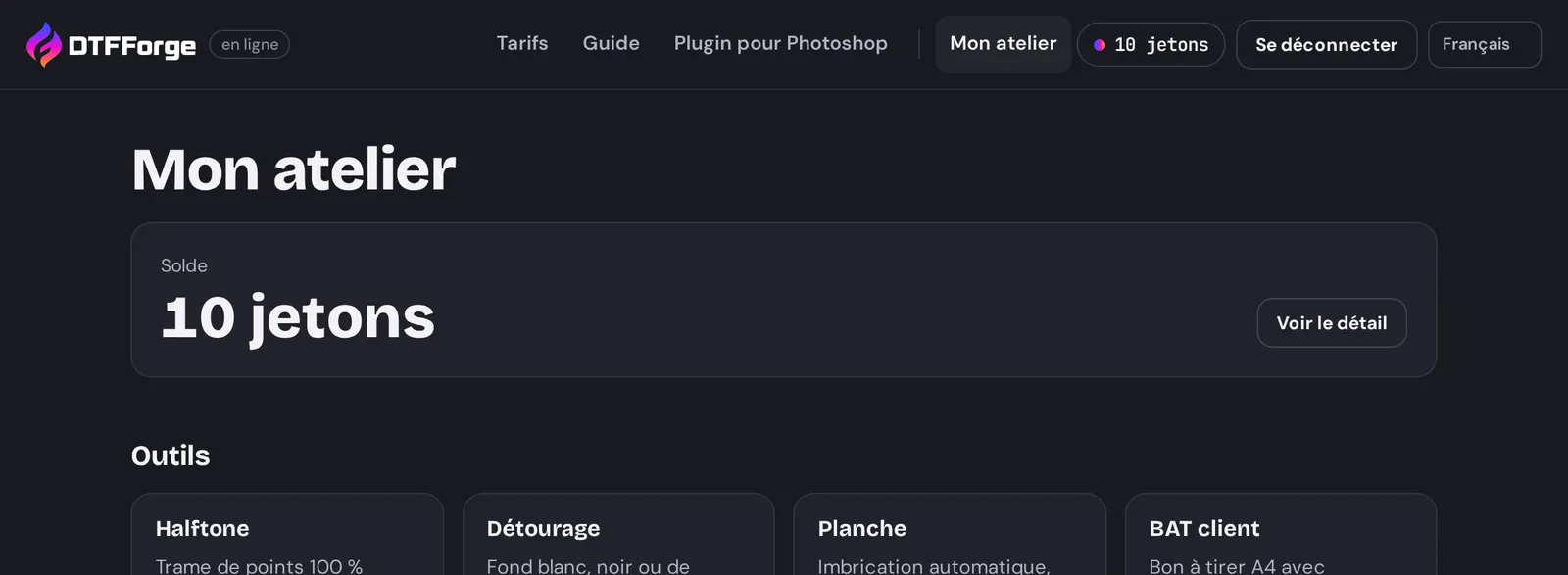
- Vous arrivez dans Mon atelier : votre solde de jetons et les quatre outils. Le menu en haut donne accès à vos jetons et à la langue de l'application.
Mot de passe oublié : sur la page de connexion, cliquez sur Mot de passe oublié ? et suivez le lien reçu par e-mail. Les adresses e-mail jetables ne sont pas acceptées.
Jetons, abonnement et packs
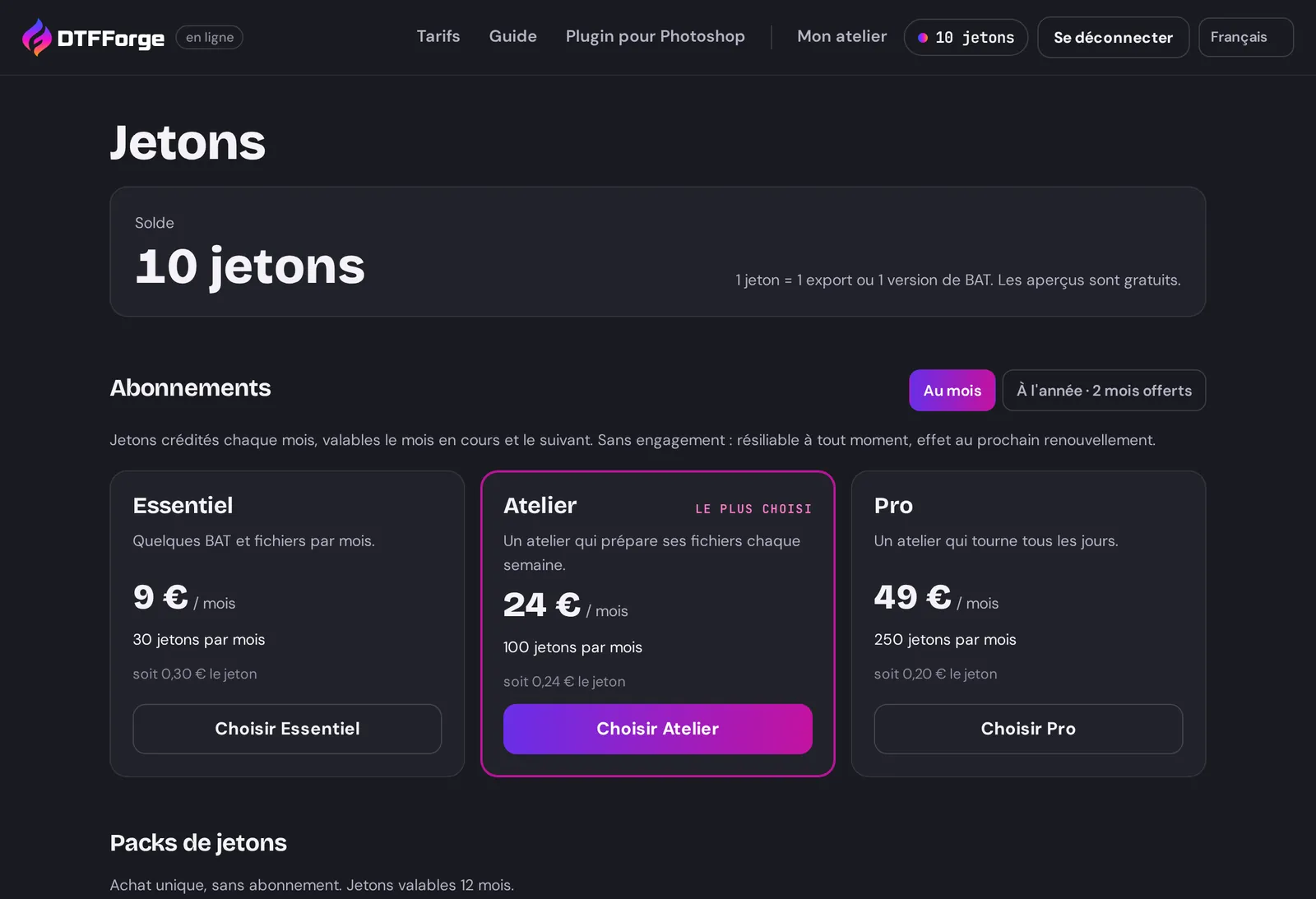
1 jeton = 1 fichier exporté (un Halftone, un visuel détouré, une planche) ou 1 version de BAT. Les aperçus sont gratuits : réglez autant que vous voulez, seul l'export compte. Si un export échoue, le jeton vous est rendu automatiquement.
Abonnements
Trois formules, au mois ou à l'année (2 mois offerts) : Essentiel (30 jetons par mois), Atelier (100) et Pro (250). Les jetons sont crédités chaque mois, même avec un abonnement annuel, et restent valables le mois en cours et le suivant : ce que vous n'utilisez pas passe au mois d'après.
Packs de jetons
10, 50 ou 150 jetons, en achat unique, valables 12 mois. Pratique en complément d'un abonnement, ou pour un besoin ponctuel.
Payer
- Ouvrez Jetons (le solde en haut de l'écran).
- Cochez la case d'accord aux conditions générales : elle est obligatoire avant chaque achat.
- Cliquez sur la formule ou le pack choisi. Vous payez par carte sur la page sécurisée de Stripe (DTFForge ne voit jamais votre carte), puis vous revenez dans l'application : les jetons sont là.
Gérer votre abonnement
- Changer de formule : une formule supérieure prend effet tout de suite (la différence est payée au prorata, les jetons en plus arrivent aussitôt) ; une formule inférieure prend effet au prochain renouvellement.
- Résilier : l'abonnement s'arrête au prochain renouvellement, et vos jetons restent valables jusqu'à leur date. Vous pouvez reprendre l'abonnement d'ici là.
- Carte bancaire, adresse et factures : changez de carte, d'adresse ou de numéro de TVA, et retrouvez vos factures.
Une facture est envoyée à chaque paiement ; elles sont aussi listées dans Paiements et factures. Pour passer du mois à l'année, résiliez puis choisissez la formule annuelle à l'échéance. Les jetons qui finissent le plus tôt sont utilisés en premier.
Vos images et vos fichiers
Chaque outil commence par une image : PNG, JPG ou WebP, jusqu'à 100 Mo. Glissez-la sur la zone de dépôt, ou cliquez pour la choisir. Une image déposée sert dans tous les outils.
- Mes images : vos images déposées, gardées 7 jours puis effacées automatiquement. Vous pouvez les supprimer avant.
- Fichiers exportés : chaque outil liste ses fichiers. Les retélécharger est gratuit pendant 7 jours.
- Taille d'impression : jusqu'au format A3+ (35 × 50 cm) pour un Halftone ou un visuel détouré. Les fichiers sortent en PNG à 300 ppp : imprimez-les à leur taille, sans les redimensionner.
Les aperçus sont réduits et portent un filigrane « dtfforge.com ». Le fichier exporté est en pleine résolution, sans filigrane.
Halftone
Transforme une image en points 100 % opaques : les dégradés et les transparences s'impriment en DTF, avec moins de film et un toucher plus souple.
Effet
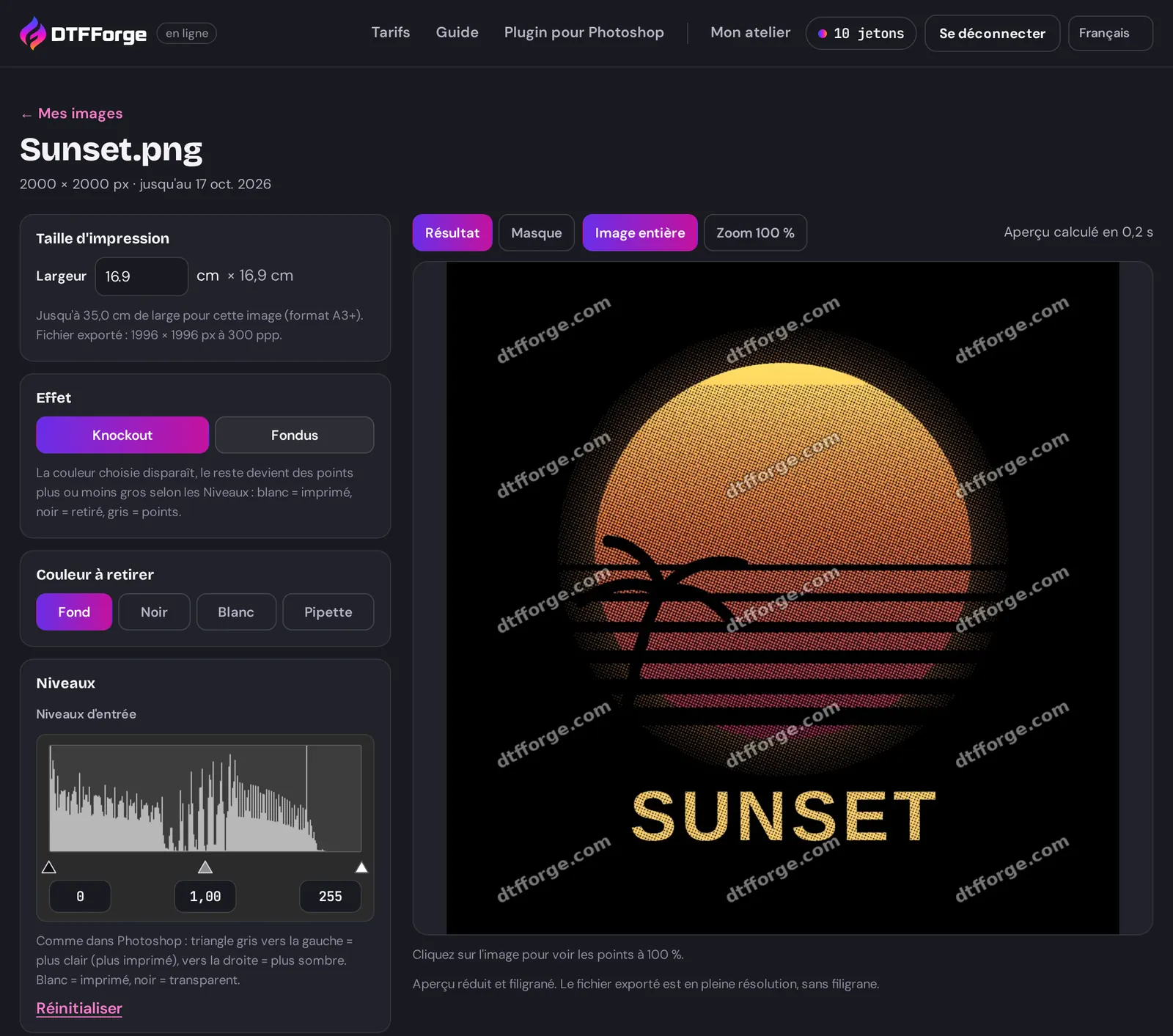
- Knockout : la couleur choisie disparaît (le tee-shirt apparaît à travers), le reste devient des points plus ou moins gros. Pour une photo ou un visuel sur fond.
- Fondus : pour un PNG déjà détouré. Seules les zones semi-transparentes (ombres, lueurs, dégradés vers le transparent) deviennent des points ; le reste reste plein.
Couleur à retirer
Fond prend la couleur du fond de l'image. Choisissez Noir ou Blanc, ou Pipette pour cliquer sur l'image d'origine ou taper le code de la couleur.
Niveaux
Comme dans Photoshop : blanc = imprimé, noir = transparent, gris = points plus ou moins gros. Tirez les triangles ou tapez les valeurs ; Réinitialiser revient au départ. La vue Masque montre ce masque en noir et blanc : c'est le meilleur moyen de voir ce qui sera imprimé.
Trame
Linéature (LPI) : 25-30 pour de gros points au rendu vintage, 35 pour un bon compromis, 45-55 pour une trame plus fine mais plus fragile. Choisissez aussi l'Angle et la Forme (Points ou Lignes).
Aperçu
Couleur du tee-shirt (aperçu, jamais imprimée) : posez l'aperçu sur la couleur de votre support. Cliquez sur l'image pour voir les points à 100 %, puis Image entière pour revenir.
Options avancées
- Point minimum (mm) : les points plus petits sont supprimés, car ils ne retiendraient pas la poudre.
- Contraction du blanc dans votre RIP (px) : si votre RIP contracte la sous-couche blanche, indiquez-le ici ; le point minimum en tient compte.
- Aucun aplat (effet vintage) et Points blancs (au lieu des couleurs de l'image) pour des effets particuliers.
Le Compte rendu résume la trame, la couleur retirée, le plus petit point, la surface imprimée économisée et la taille du fichier. Exportez : le PNG 300 ppp coûte 1 jeton et apparaît dans Mes fichiers Halftone.
Détourage
Retire un fond blanc, noir ou de couleur, rogne le visuel et le met à la taille d'impression, comme le module Préparation du plugin.
Fond à retirer
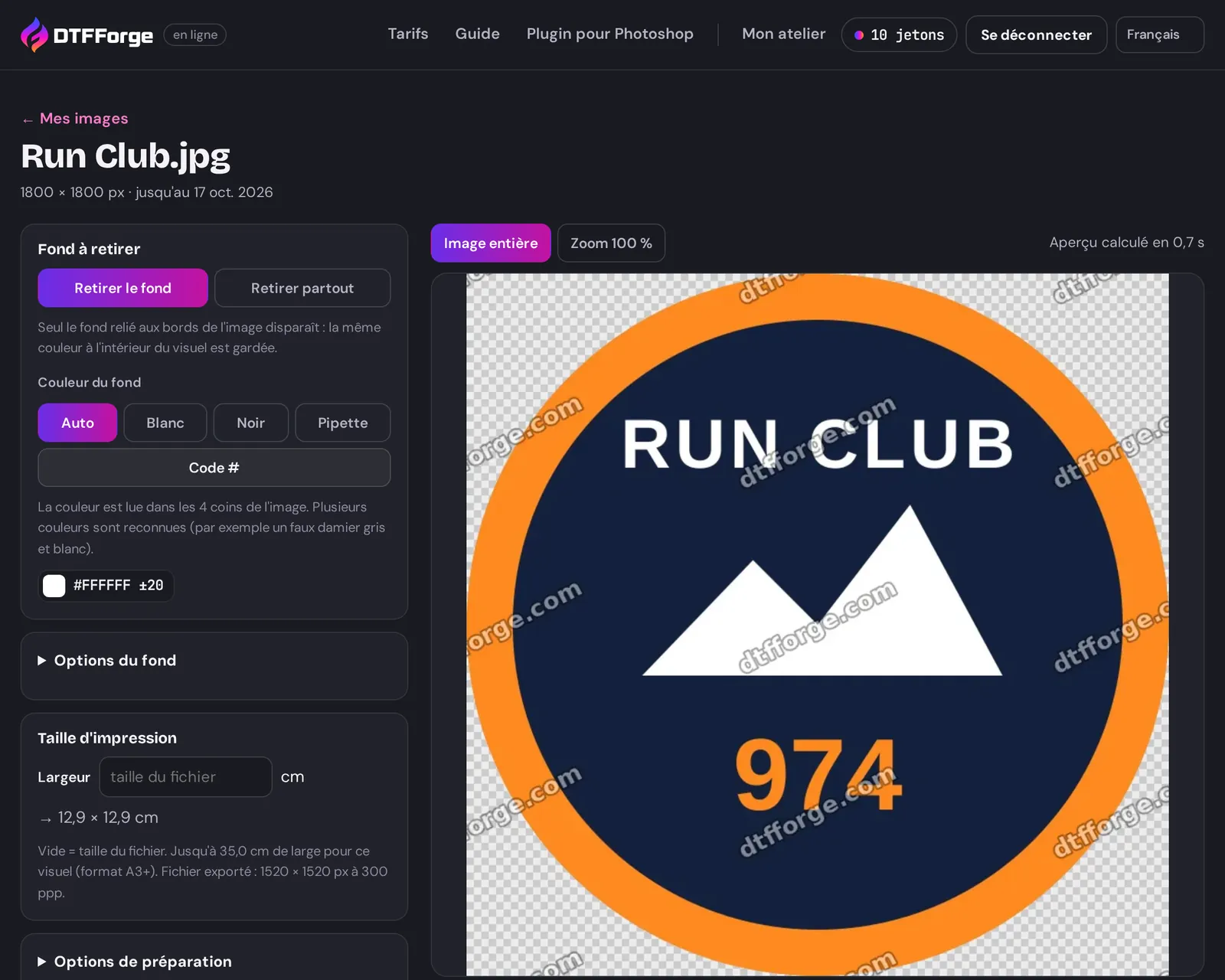
- Retirer le fond : seul le fond relié aux bords de l'image disparaît ; la même couleur à l'intérieur du visuel est gardée.
- Retirer partout : la couleur disparaît partout, y compris dans le creux d'une lettre.
Couleur du fond
Auto lit la couleur dans les 4 coins de l'image (plusieurs couleurs sont reconnues, par exemple un faux damier gris et blanc). Sinon : Blanc, Noir, Pipette (cliquez sur le fond) ou Code #.
Options
- Tolérance (%) (dans Options du fond) : 8 % par défaut. Plus haut, un fond irrégulier de JPEG part mieux, mais les couleurs proches dans le visuel aussi. Nettoyer le liseré autour du visuel retire le halo de l'ancien fond.
- Bords lisses (recommandé) (dans Options de préparation) : contour net, sans escalier ni liseré, même agrandi. Décochez pour obtenir exactement le résultat du plugin.
- Nettoyer les semi-transparences : sous le seuil, un pixel à moitié transparent est retiré, au-dessus il devient opaque (la DTF n'imprime pas « à moitié »). Rogner les bords transparents et Retirer les petites taches et boucher les petits trous complètent le nettoyage.
Laissez la Largeur vide pour garder la taille du fichier, ou indiquez-la en cm. Fond de l'aperçu (jamais dans le fichier) permet de vérifier le détourage sur damier, blanc, noir ou la couleur de votre choix. L'export en PNG transparent 300 ppp coûte 1 jeton.
Planche
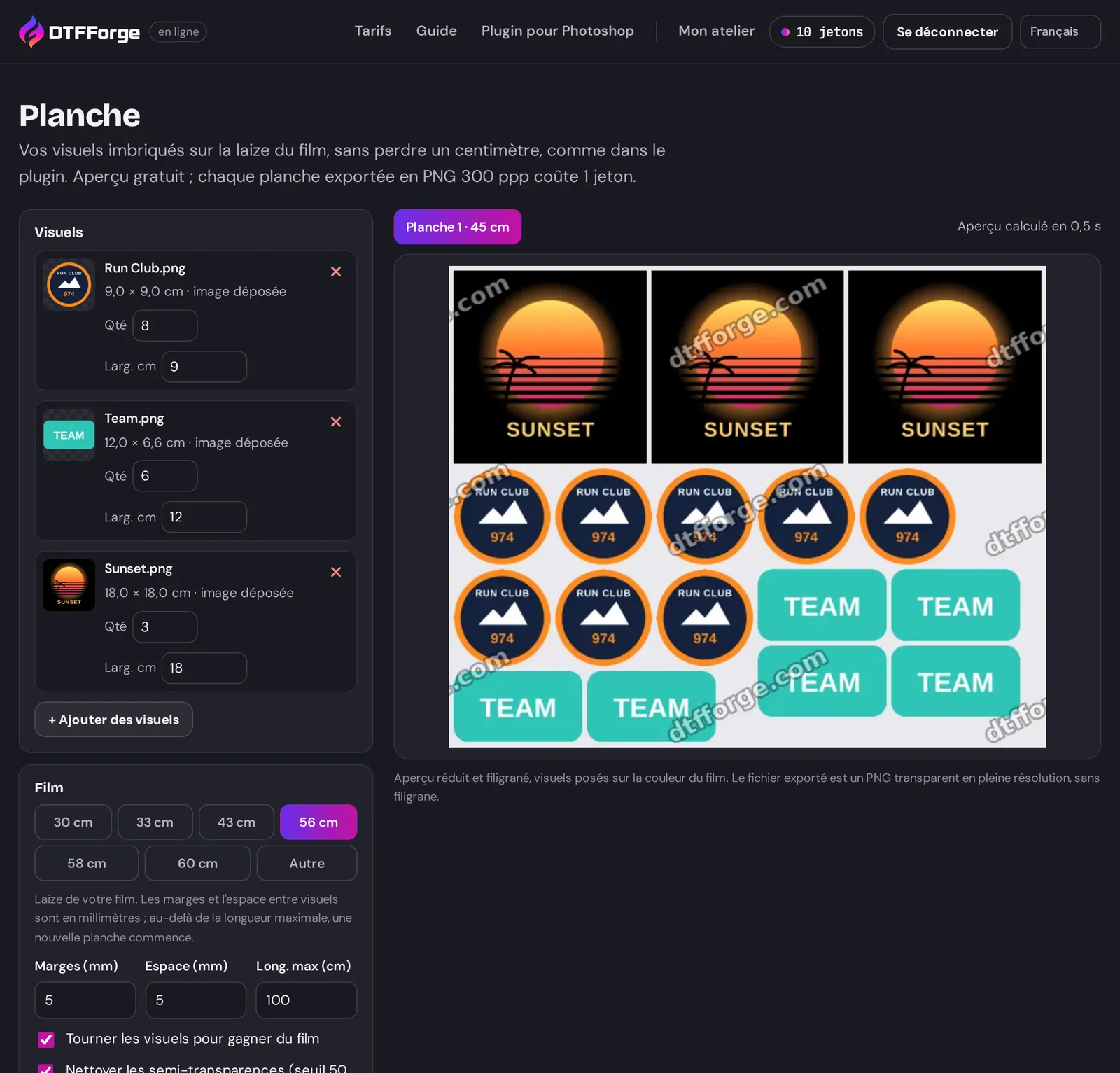
Imbrique vos visuels sur la laize de votre film pour perdre le moins de film possible, comme le module Planche au mètre du plugin.
- Cliquez sur + Ajouter des visuels : choisissez parmi vos images déposées et vos fichiers déjà exportés (Halftone, Détourage), ou déposez une nouvelle image.
- Pour chaque visuel, indiquez la quantité et, si besoin, la largeur en cm (sinon, la taille du fichier).
- Dans Film, choisissez la laize (30 à 60 cm, ou Autre), les Marges (mm), l'Espace (mm) entre visuels et la Long. max (cm) : au-delà, une nouvelle planche commence.
- Cochez Tourner les visuels pour gagner du film pour gagner du film. La ligne de résumé donne le nombre de planches, les mètres de film, le nombre d'exemplaires et le remplissage.
- Exportez chaque planche : 1 jeton par planche, en PNG transparent à 300 ppp à la laize de votre film. Elles apparaissent dans Mes planches exportées.
Au plus 30 visuels différents et 500 exemplaires par commande de planches. Un visuel trop grand pour la laize est signalé : réduisez sa largeur.
BAT client
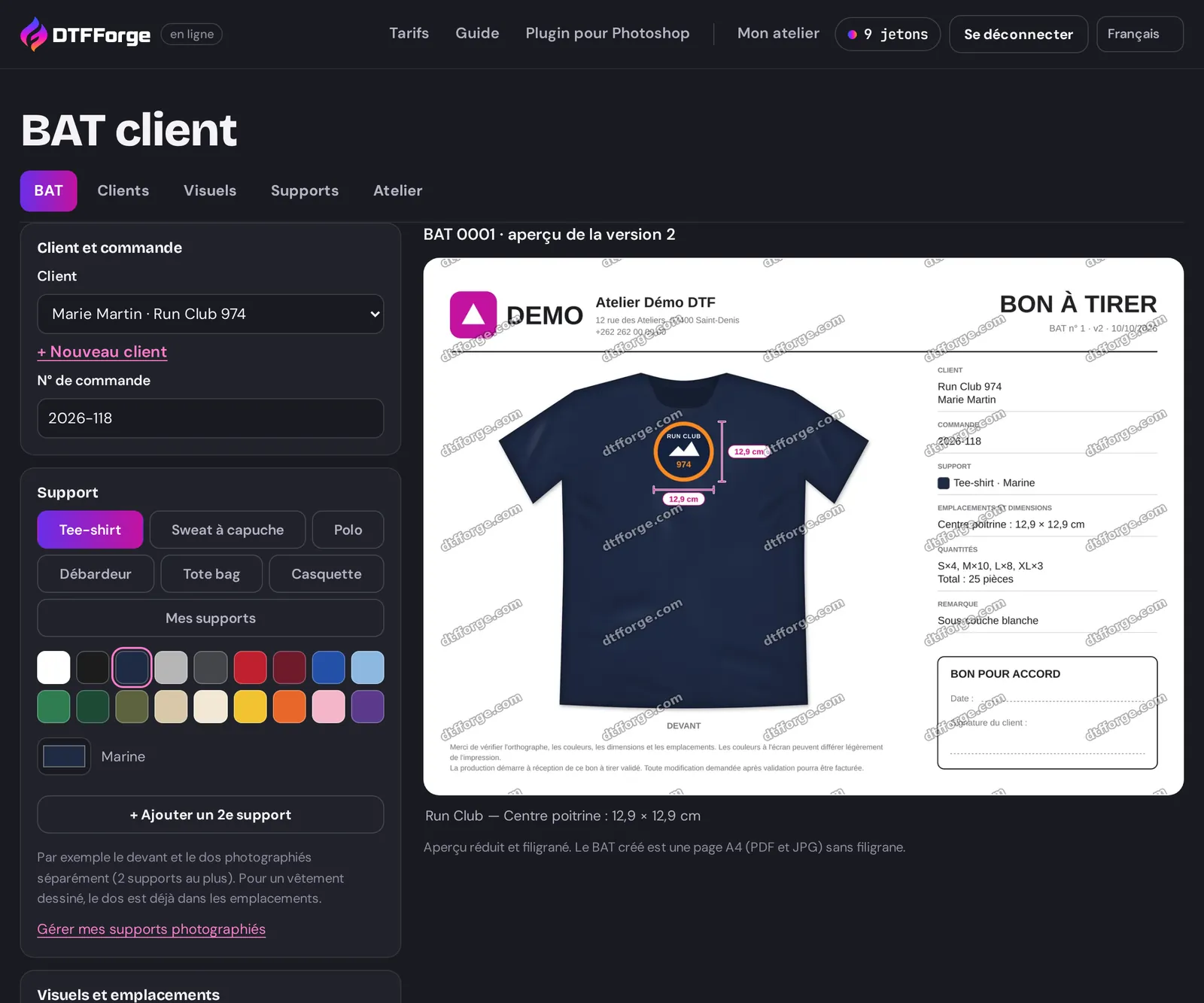
Le bon à tirer A4 avec la maquette du support, les visuels cotés, les quantités et le cadre « Bon pour accord », validé par votre client en ligne. L'outil a cinq onglets : BAT, Clients, Visuels, Supports et Atelier.
- Cliquez sur Nouveau BAT. Dans Client et commande, choisissez le client ou créez-le avec + Nouveau client, et indiquez le numéro de commande.
- Dans Support, choisissez un vêtement dessiné (Tee-shirt, Sweat à capuche, Polo, Débardeur, Tote bag, Casquette) et sa couleur, ou Mes supports pour vos propres photos. + Ajouter un 2e support ajoute par exemple le dos photographié à part (2 supports au plus).
- Dans Visuels et emplacements, cliquez sur + Ajouter un visuel : choisissez un visuel de la bibliothèque ou ajoutez-en un depuis vos images ou vos fichiers exportés (un PNG détouré donne le meilleur rendu). Réglez sa largeur et son emplacement (Cœur, Centre poitrine, Dos…).
- Complétez les Quantités (par exemple S×2, M×5), la Remarque et la Langue du document.
- Cliquez sur Créer le BAT : la version est créée (PDF et JPG A4, sans filigrane) pour 1 jeton. Chaque nouvelle version coûte aussi 1 jeton ; l'aperçu reste gratuit.
Envoi au client
Copiez le Lien de validation, envoyez-le par e-mail ou WhatsApp, ou ouvrez la page du client pour la voir comme lui. Le statut du BAT suit la réponse : Brouillon, En attente du client, Validé ou Modification demandée. Nouveau lien remplace le lien (l'ancien ne marche plus). Toutes les versions restent téléchargeables en PDF et JPG.
La validation par votre client
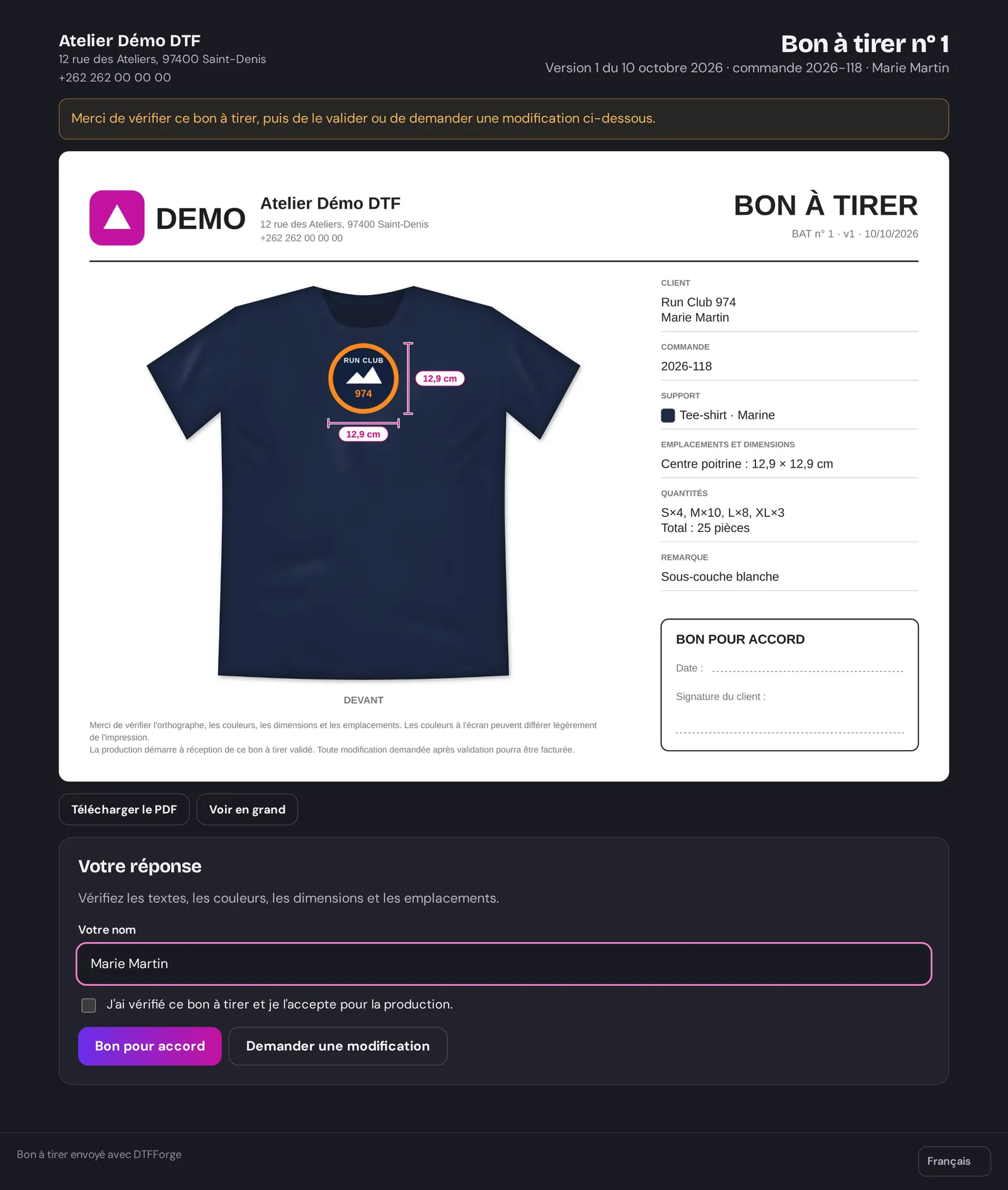
Votre client n'a besoin ni de compte ni de mot de passe : il ouvre le lien et voit toujours la dernière version du BAT.
- Il peut le voir en grand et Télécharger le PDF.
- Pour valider, il indique son nom, coche la case de vérification et clique sur Bon pour accord.
- Sinon, il clique sur Demander une modification et décrit ce qu'il faut changer.
Vous êtes prévenu par e-mail à chaque réponse. Après une demande de modification, créez une nouvelle version : votre client la voit à la même adresse. La page s'affiche dans la langue du BAT, et le client peut en changer.
Clients et visuels
- Clients : la fiche de chaque client (nom, société, e-mail, téléphone, adresse, SIRET, numéro de TVA, notes) avec l'historique de ses BAT. Le bouton Nouveau BAT pour ce client crée un BAT déjà rempli. La recherche porte sur le nom, la société, l'e-mail et le téléphone.
- Visuels : la bibliothèque des visuels de vos clients, gardés pour leurs BAT suivants. Les marges transparentes sont rognées et la largeur conseillée vient de la résolution du fichier ; vous pouvez la modifier.
Vos clients, vos visuels et vos BAT restent dans votre compte jusqu'à ce que vous les supprimiez. Supprimer un client propose aussi de supprimer ses BAT ; ses visuels restent dans la bibliothèque.
Supports photographiés
Pour présenter le visuel sur le vrai produit : un tee-shirt d'une marque précise, un tablier, un sac…
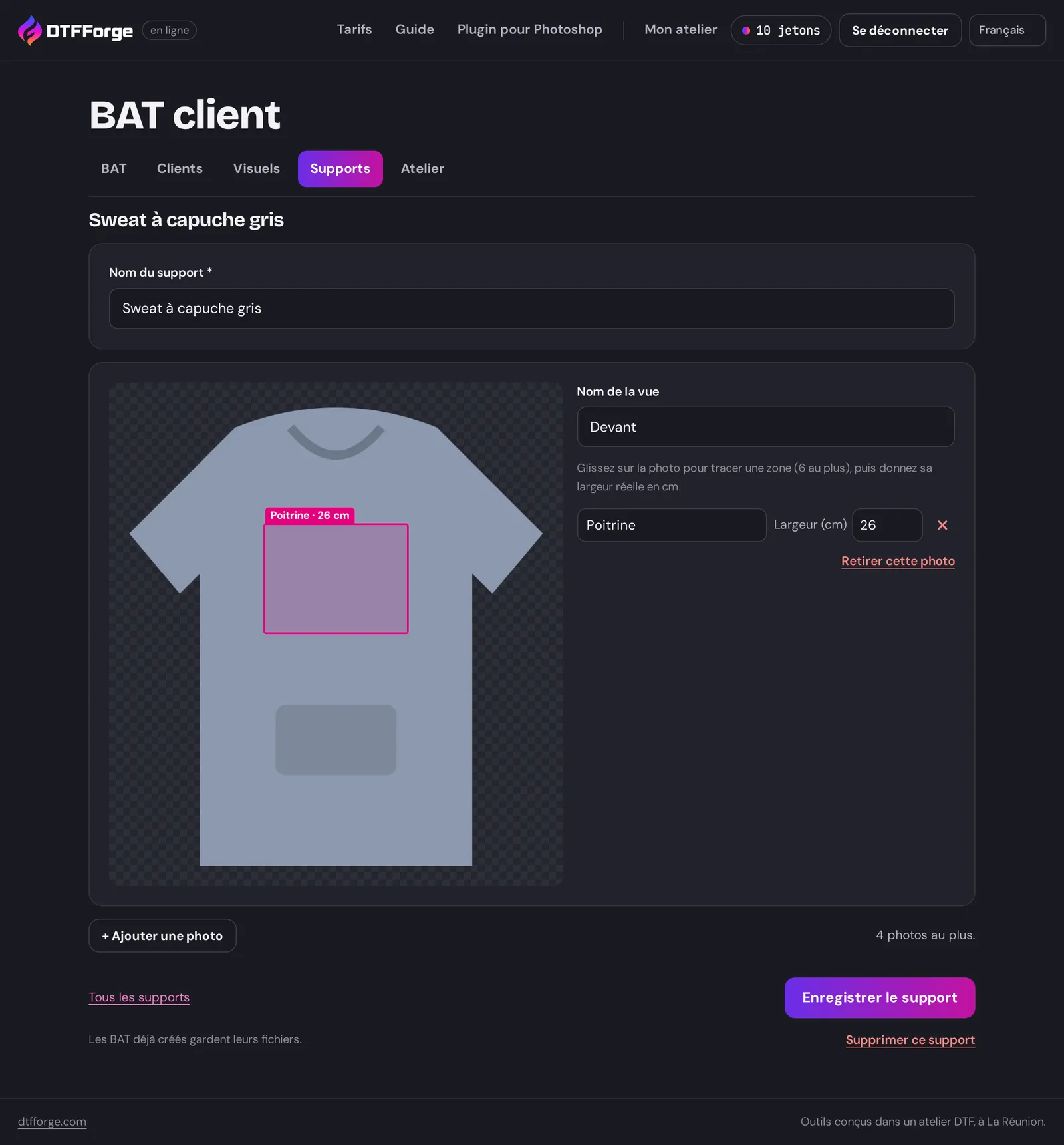
- Dans Supports, cliquez sur Nouveau support et donnez un nom au support (par exemple « Tee-shirt B&C noir »).
- + Ajouter une photo : une photo du produit vierge, de face, de préférence en PNG détouré. Jusqu'à 4 photos (devant, dos…), chacune avec son nom de vue.
- Glissez sur la photo pour tracer une zone d'impression (6 au plus par photo), donnez-lui un nom et sa largeur réelle en cm : le visuel y sera posé à l'échelle.
- Cliquez sur Enregistrer le support. Le support apparaît dans Mes supports quand vous créez un BAT.
L'en-tête de vos BAT
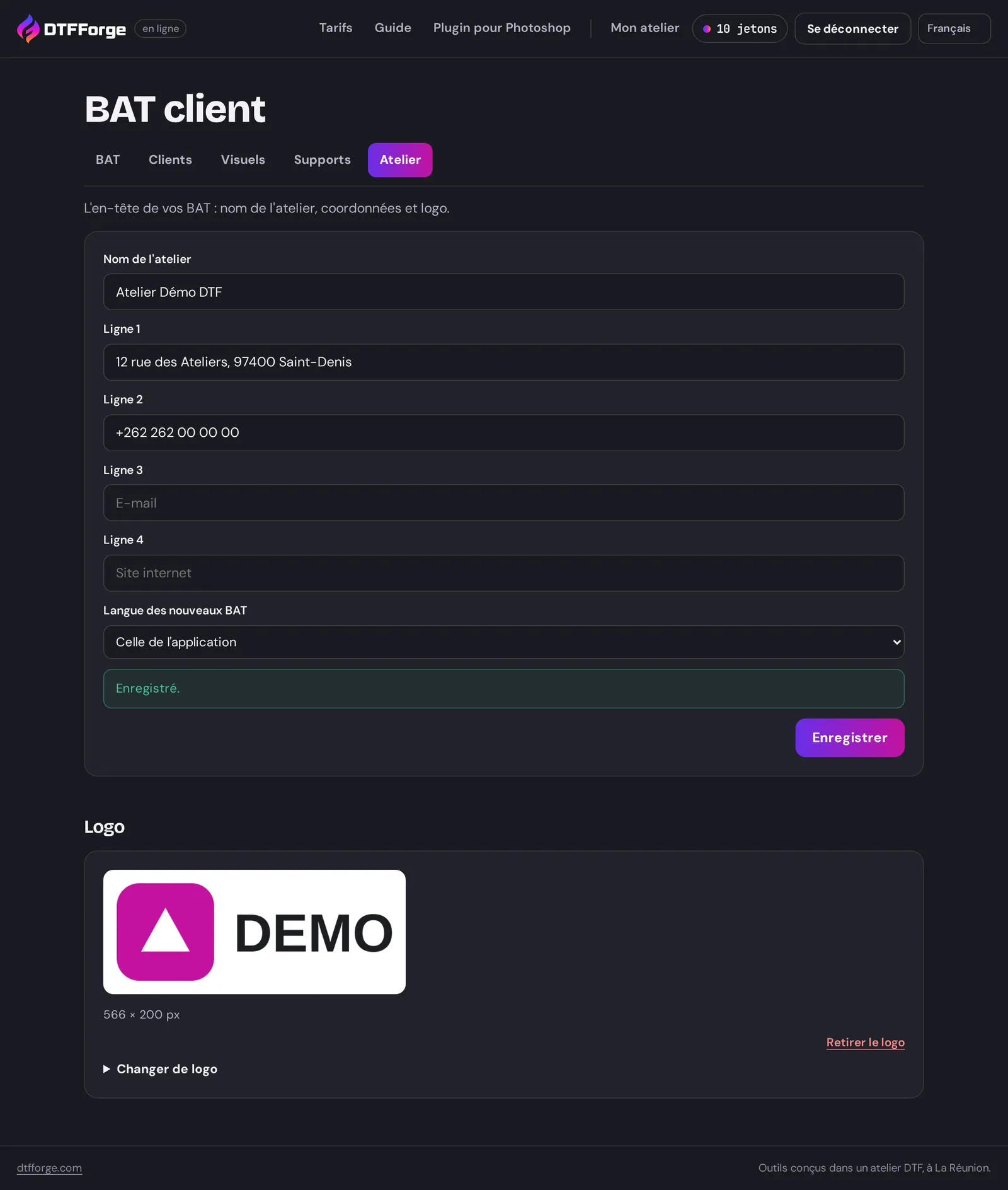
Dans l'onglet Atelier, indiquez le Nom de l'atelier, jusqu'à quatre lignes de coordonnées (adresse, téléphone, e-mail, site internet) et votre Logo (PNG transparent de préférence). Ils apparaissent en haut de chaque BAT et sur la page de votre client.
Langue des nouveaux BAT : la langue des nouveaux BAT, si votre client ne parle pas la même que vous. Elle se change aussi BAT par BAT.
Questions fréquentes
« Solde insuffisant »
L'export demande 1 jeton. Ouvrez Jetons pour choisir un abonnement ou un pack ; vos réglages restent en place.
« Cette image n'est plus disponible »
Elle date de plus de 7 jours ou a été supprimée. Déposez-la à nouveau : c'est gratuit.
Le fichier exporté est-il filigrané ?
Non. Seul l'aperçu est réduit et filigrané ; le fichier exporté est en pleine résolution, sans filigrane.
Mon image est floue une fois agrandie
L'application le signale quand la résolution tombe sous 300 ppp à la taille demandée. Réduisez la taille d'impression, ou partez d'un fichier plus grand.
Puis-je utiliser l'application sur mon téléphone ?
Oui, tous les écrans s'adaptent. Pour régler finement un Halftone ou une planche, un écran plus grand reste plus confortable.
Une question, un problème ?
Écrivez-nous à contact@dtfforge.com : nous répondons en français et en anglais.