Guia das ferramentas online
Tudo o que você precisa para usar o DTFForge online, do primeiro arquivo enviado à prova aprovada pelo seu cliente. Os nomes dos botões são os do aplicativo.
Criar a sua conta
- Abra o DTFForge online e clique em Criar uma conta. Informe o seu endereço de e-mail e uma senha de pelo menos 10 caracteres.
- Abra o e-mail recebido e clique no link: o seu endereço é confirmado e 10 tokens grátis chegam à sua conta. Não recebeu nada? Olhe na caixa de spam, ou clique em Reenviar o e-mail.
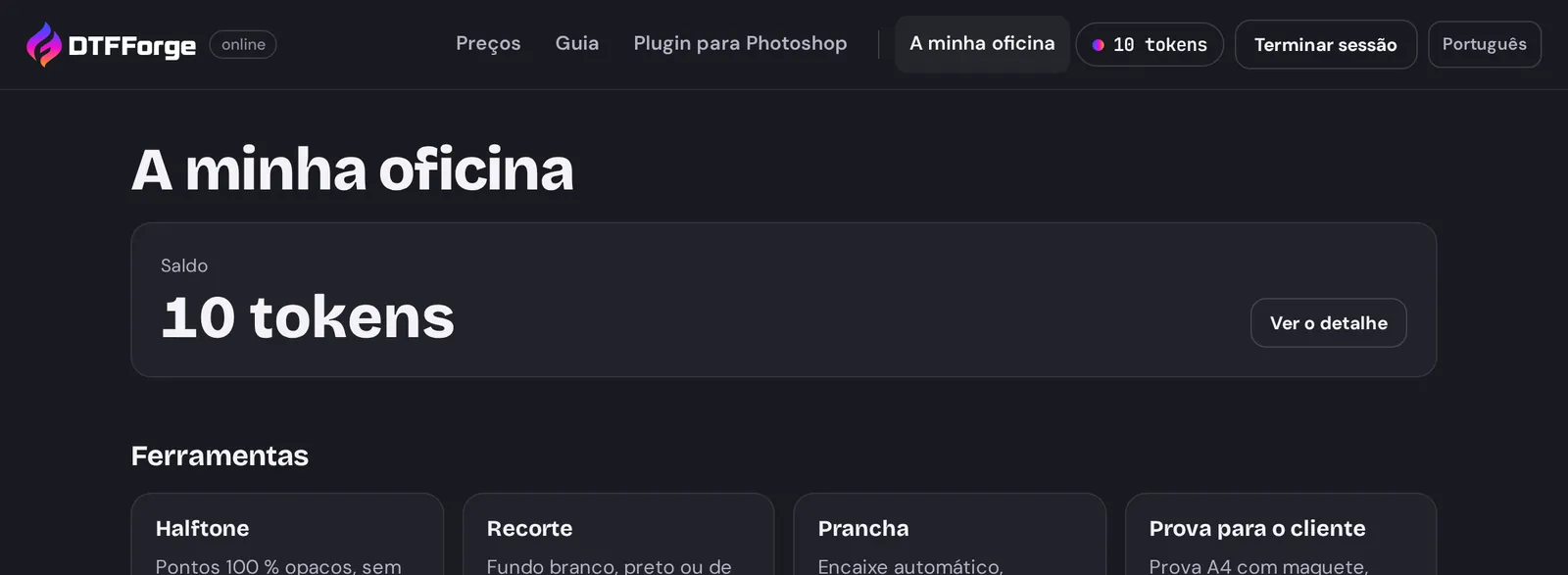
- Você chega em A minha oficina: o seu saldo de tokens e as quatro ferramentas. O menu no topo dá acesso aos seus tokens e ao idioma do aplicativo.
Esqueceu a senha? Na página de login, clique em Esqueceu-se da palavra-passe? e siga o link recebido por e-mail. Endereços de e-mail descartáveis não são aceitos.
Tokens, assinatura e pacotes
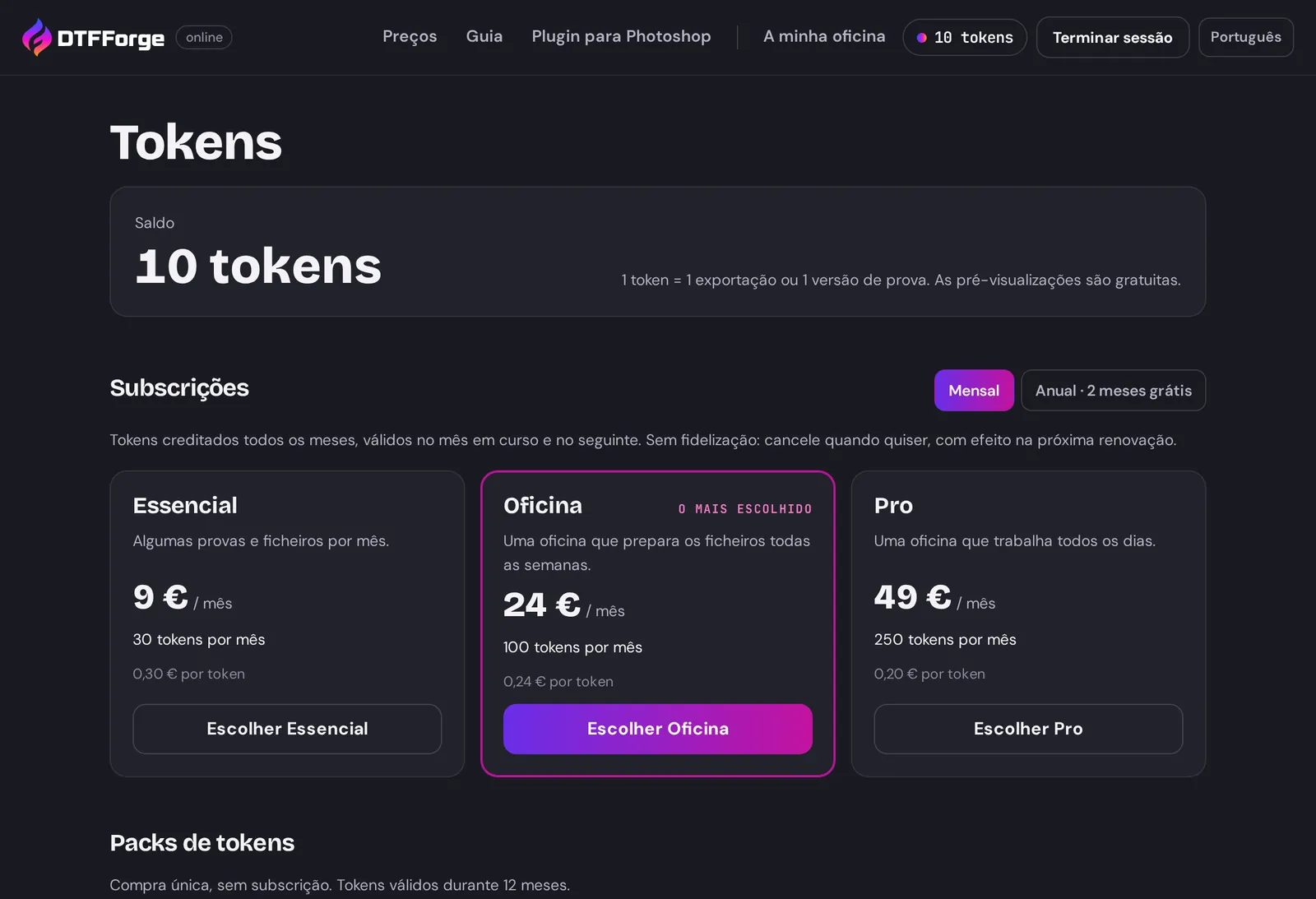
1 token = 1 arquivo exportado (um Halftone, um design recortado, uma prancha) ou 1 versão de prova. As pré-visualizações são grátis: ajuste quanto quiser, só a exportação conta. Se uma exportação falhar, o token é devolvido automaticamente.
Assinaturas
Três planos, mensais ou anuais (2 meses grátis): Essencial (30 tokens por mês), Oficina (100) e Pro (250). Os tokens são creditados todo mês, mesmo com uma assinatura anual, e ficam válidos no mês corrente e no seguinte: o que você não usar passa para o mês seguinte.
Pacotes de tokens
10, 50 ou 150 tokens, em compra única, válidos por 12 meses. Práticos como complemento de uma assinatura, ou para uma necessidade pontual.
Pagar
- Abra Tokens (o saldo no topo da tela).
- Marque a caixa de aceite das condições gerais: ela é obrigatória antes de cada compra.
- Clique no plano ou no pacote escolhido. Você paga com cartão na página segura da Stripe (o DTFForge nunca vê o seu cartão) e volta ao aplicativo: os tokens estão lá.
Gerenciar a sua assinatura
- Mudar de plano: um plano superior vale na hora (a diferença é paga proporcionalmente e os tokens extras chegam em seguida); um plano inferior vale na próxima renovação.
- Cancelar: a assinatura para na próxima renovação, e os seus tokens continuam válidos até a data deles. Você pode retomar a assinatura até lá.
- Cartão, morada e faturas: troque de cartão, de endereço ou de número fiscal, e encontre as suas faturas.
Uma fatura é enviada a cada pagamento; elas também aparecem em Pagamentos e faturas. Para passar do mensal ao anual, cancele e escolha o plano anual no fim do período. Os tokens que vencem antes são usados primeiro.
As suas imagens e os seus arquivos
Cada ferramenta começa com uma imagem: PNG, JPG ou WebP, até 100 MB. Arraste-a para a área de envio, ou clique para escolhê-la. Uma imagem enviada serve em todas as ferramentas.
- As minhas imagens: as suas imagens enviadas, guardadas por 7 dias e depois apagadas automaticamente. Você pode apagá-las antes.
- Arquivos exportados: cada ferramenta lista os seus arquivos. Baixá-los de novo é grátis por 7 dias.
- Tamanho de impressão: até o formato A3+ (35 × 50 cm) para um Halftone ou um design recortado. Os arquivos saem em PNG a 300 ppp: imprima-os no tamanho deles, sem redimensionar.
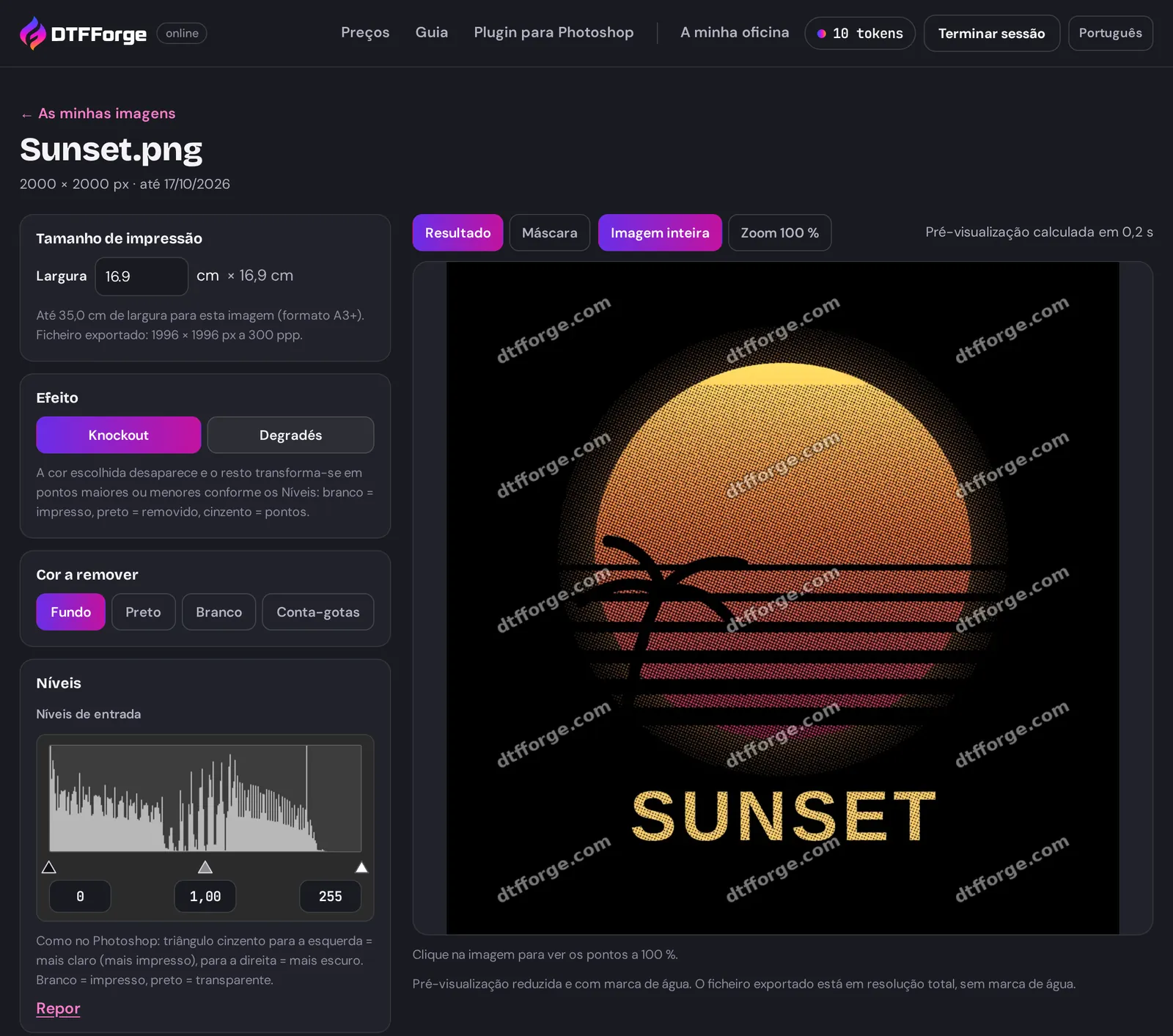
As pré-visualizações são reduzidas e têm a marca d'água «dtfforge.com». O arquivo exportado está em resolução total, sem marca d'água.
Halftone
Transforma uma imagem em pontos 100 % opacos: os degradês e as transparências se imprimem em DTF, com menos filme e um toque mais macio.
Efeito
- Knockout: a cor escolhida desaparece (a camiseta aparece por baixo) e o resto vira pontos maiores ou menores. Para uma foto ou um design com fundo.
- Degradés: para um PNG já recortado. Só as áreas semitransparentes (sombras, brilhos, degradês para o transparente) viram pontos; o resto continua sólido.
Cor a remover
Fundo pega a cor do fundo da imagem. Escolha Preto ou Branco, ou Conta-gotas para clicar na imagem original ou digitar o código da cor.
Níveis
Como no Photoshop: branco = impresso, preto = transparente, cinza = pontos maiores ou menores. Arraste os triângulos ou digite os valores; Repor volta ao início. A vista Máscara mostra essa máscara em preto e branco: é a melhor forma de ver o que será impresso.
Retícula
Lineatura (LPI): 25-30 para pontos grandes com visual vintage, 35 para um bom equilíbrio, 45-55 para uma retícula mais fina, porém mais frágil. Escolha também o Ângulo e a Forma (Pontos ou Linhas).
Pré-visualização
Cor da t-shirt (pré-visualização, nunca impressa): mostre a pré-visualização sobre a cor da sua peça. Clique na imagem para ver os pontos a 100 %, depois em Imagem inteira para voltar.
Opções avançadas
- Ponto mínimo (mm): os pontos menores são removidos, porque não segurariam o pó.
- Contração do branco no seu RIP (px): se o seu RIP contrai a base branca, informe aqui; o ponto mínimo leva isso em conta.
- Nenhuma zona sólida (efeito vintage) e Pontos brancos (em vez das cores da imagem) para efeitos especiais.
O Relatório resume a retícula, a cor removida, o menor ponto, a área impressa economizada e o tamanho do arquivo. Exporte: o PNG a 300 ppp custa 1 token e aparece em Os meus ficheiros Halftone.
Recorte
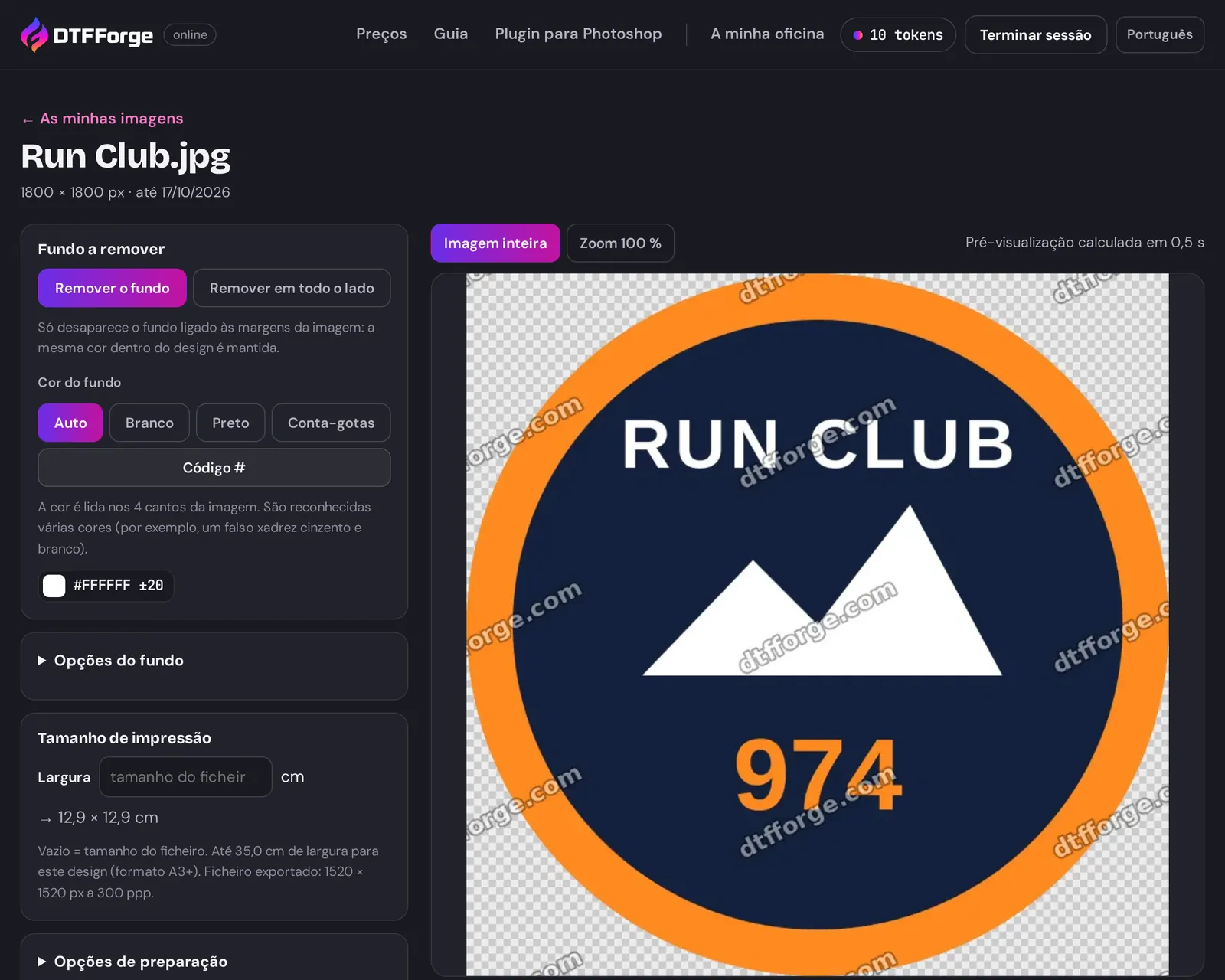
Remove um fundo branco, preto ou colorido, apara o design e o coloca no tamanho de impressão, como o módulo Preparação de arquivos do plugin.
Fundo a remover
- Remover o fundo: só desaparece o fundo ligado às bordas da imagem; a mesma cor dentro do design é mantida.
- Remover em todo o lado: a cor desaparece em todo lugar, inclusive no miolo de uma letra.
Cor do fundo
Auto lê a cor nos 4 cantos da imagem (várias cores são reconhecidas, por exemplo um falso xadrez cinza e branco). Senão: Branco, Preto, Conta-gotas (clique no fundo) ou Código #.
Opções
- Tolerância (%) (em Opções do fundo): 8 % por padrão. Mais alta, um fundo irregular de JPEG sai melhor, mas as cores parecidas do design também. Limpar a orla à volta do design remove o halo do fundo antigo.
- Bordas suaves (recomendado) (em Opções de preparação): contorno limpo, sem serrilhado nem halo, mesmo ampliado. Desmarque para obter exatamente o resultado do plugin.
- Limpar as semitransparências: abaixo do limite, um pixel semitransparente é removido; acima, ele fica opaco (o DTF não imprime «pela metade»). Recortar as margens transparentes e Remover pequenas manchas e tapar pequenos buracos completam a limpeza.
Deixe a Largura vazia para manter o tamanho do arquivo, ou informe-a em cm. Fundo da pré-visualização (nunca no ficheiro) permite conferir o recorte sobre xadrez, branco, preto ou a cor que você quiser. Exportar o PNG transparente a 300 ppp custa 1 token.
Prancha
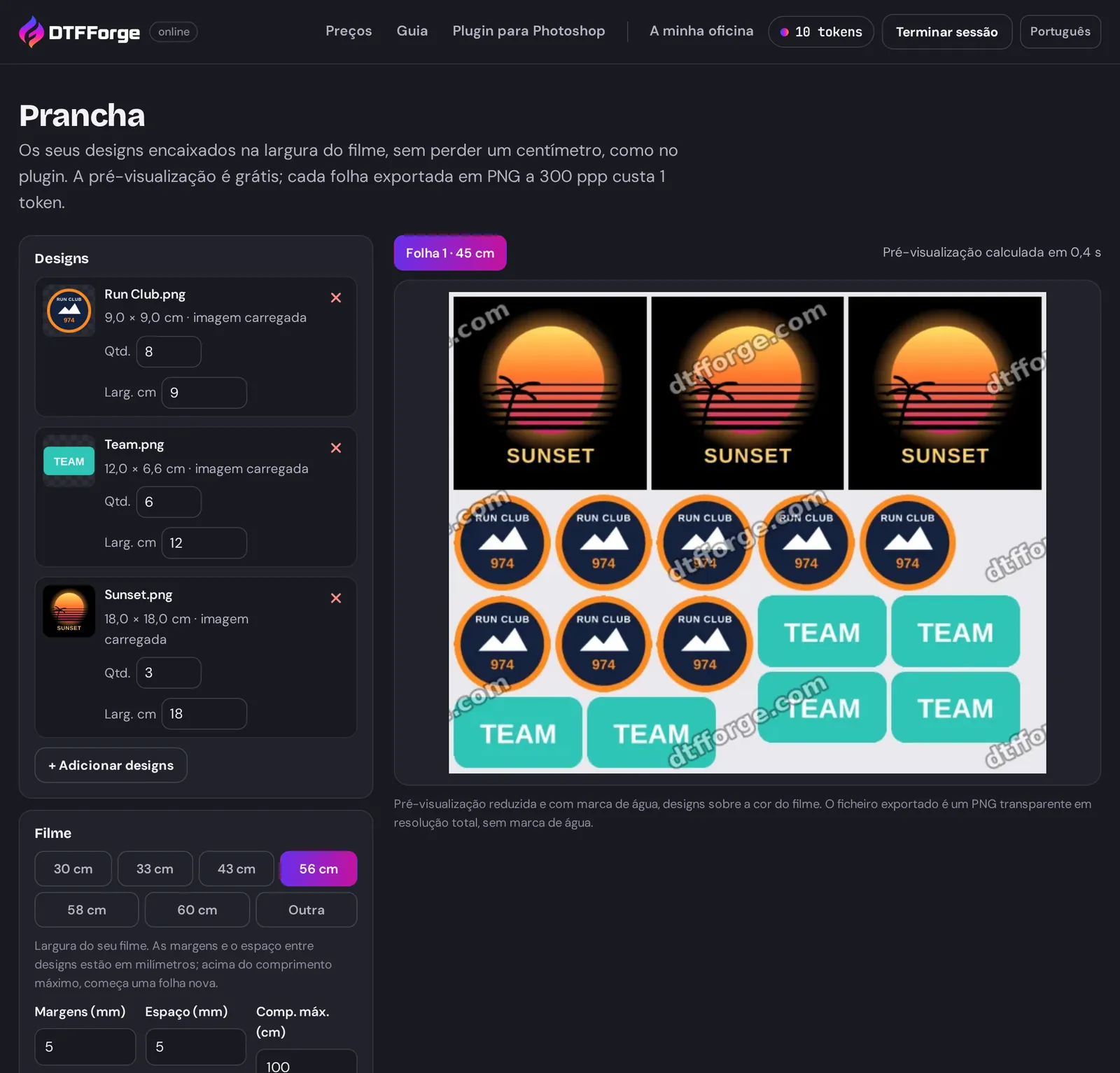
Encaixa os seus designs na largura do seu filme para gastar o mínimo de filme possível, como o módulo Folha por metro do plugin.
- Clique em + Adicionar designs: escolha entre as suas imagens enviadas e os seus arquivos já exportados (Halftone, recorte), ou envie uma imagem nova.
- Para cada design, informe a quantidade e, se precisar, a largura em cm (senão, o tamanho do arquivo).
- Em Filme, escolha a largura (de 30 a 60 cm, ou Outra), as Margens (mm), o Espaço (mm) entre os designs e o Comp. máx. (cm): além dele, começa uma nova prancha.
- Marque Rodar os designs para poupar filme para economizar filme. A linha de resumo mostra o número de pranchas, os metros de filme, o número de cópias e o preenchimento.
- Exporte cada prancha: 1 token por prancha, em PNG transparente a 300 ppp na largura do seu filme. Elas aparecem em As minhas folhas exportadas.
No máximo 30 designs diferentes e 500 cópias por pedido de pranchas. Um design grande demais para a largura do filme é sinalizado: reduza a largura dele.
Prova para o cliente
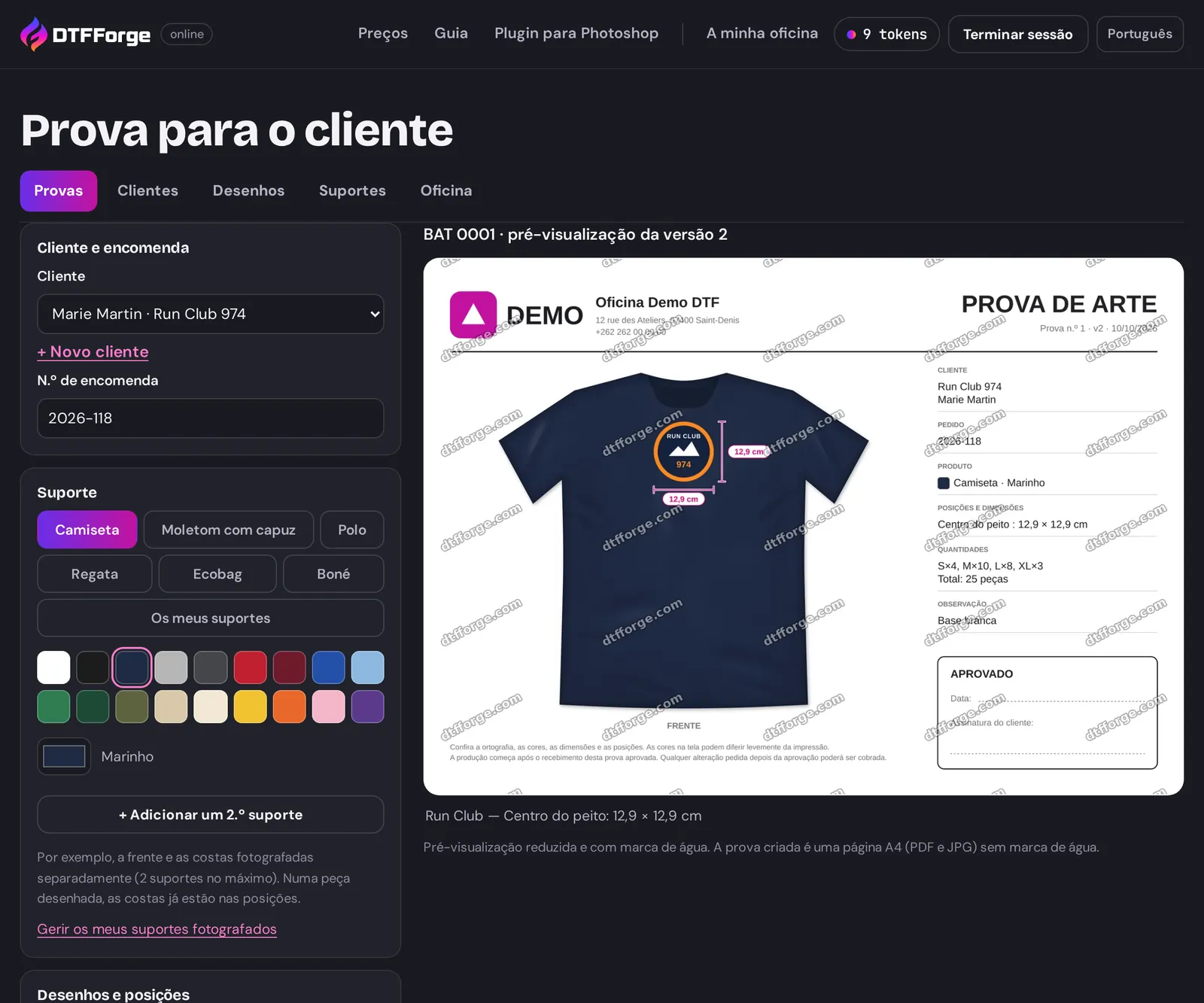
A prova A4 com o mockup do suporte, os designs cotados, as quantidades e o quadro de aprovação, aprovada pelo seu cliente online. A ferramenta tem cinco abas: Provas, Clientes, Desenhos, Suportes e Oficina.
- Clique em Nova prova. Em Cliente e encomenda, escolha o cliente ou crie-o com + Novo cliente, e informe o número do pedido.
- Em Suporte, escolha uma peça desenhada (Camiseta, Moletom com capuz, Polo, Regata, Ecobag, Boné) e a sua cor, ou Os meus suportes para as suas próprias fotos. + Adicionar um 2.º suporte adiciona, por exemplo, as costas fotografadas à parte (2 suportes no máximo).
- Em Desenhos e posições, clique em + Adicionar um desenho: escolha um design da biblioteca ou adicione um a partir das suas imagens ou dos seus arquivos exportados (um PNG recortado dá o melhor resultado). Ajuste a largura e a posição (Peito esquerdo, Centro do peito, Costas…).
- Preencha as Quantidades (por exemplo S×2, M×5), a Observação e o Idioma do documento.
- Clique em Criar a prova: a versão é criada (PDF e JPG A4, sem marca d'água) por 1 token. Cada nova versão também custa 1 token; a pré-visualização continua grátis.
Envio ao cliente
Copie a Ligação de validação, envie por e-mail ou WhatsApp, ou abra a página do cliente para vê-la como ele. O status da prova acompanha a resposta: Rascunho, À espera do cliente, Aprovada ou Alteração pedida. Nova ligação substitui o link (o antigo deixa de funcionar). Todas as versões continuam disponíveis para download em PDF e JPG.
A aprovação pelo seu cliente
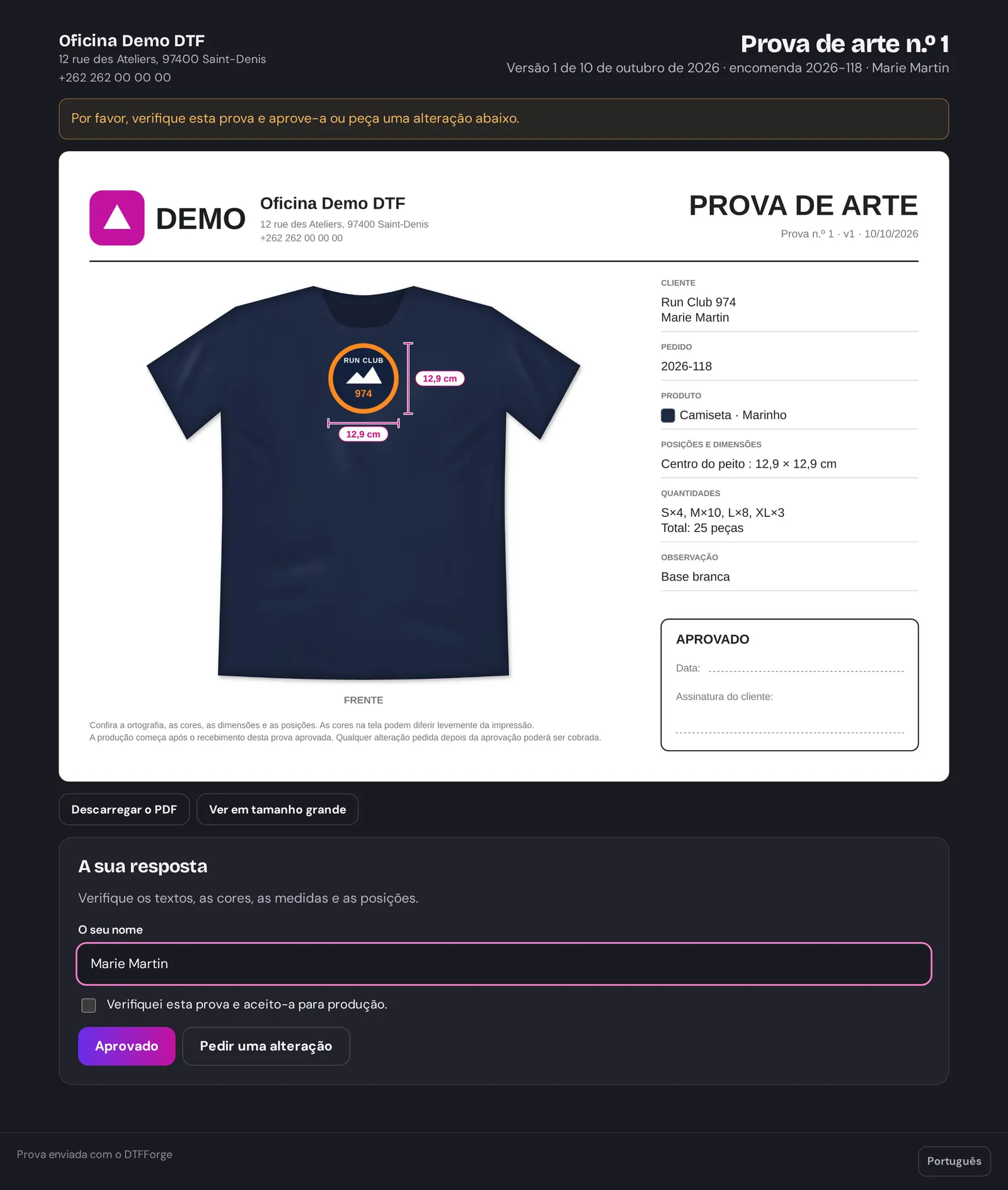
O seu cliente não precisa de conta nem de senha: ele abre o link e vê sempre a última versão da prova.
- Ele pode vê-la em tamanho grande e Descarregar o PDF.
- Para aprovar, ele informa o nome, marca a caixa de verificação e clica em Aprovado.
- Senão, ele clica em Pedir uma alteração e descreve o que precisa mudar.
Você recebe um e-mail a cada resposta. Depois de um pedido de alteração, crie uma nova versão: o seu cliente a vê no mesmo endereço. A página aparece no idioma da prova, e o cliente pode trocá-lo.
Clientes e designs
- Clientes: a ficha de cada cliente (nome, empresa, e-mail, telefone, endereço, número da empresa, número fiscal, notas) com o histórico das provas dele. O botão Nova prova para este cliente cria uma prova já preenchida. A busca cobre o nome, a empresa, o e-mail e o telefone.
- Desenhos: a biblioteca dos designs dos seus clientes, guardados para as próximas provas. As margens transparentes são aparadas e a largura sugerida vem da resolução do arquivo; você pode alterá-la.
Seus clientes, seus designs e suas provas ficam na sua conta até você apagá-los. Ao apagar um cliente, o aplicativo também propõe apagar as provas dele; os designs ficam na biblioteca.
Suportes fotografados
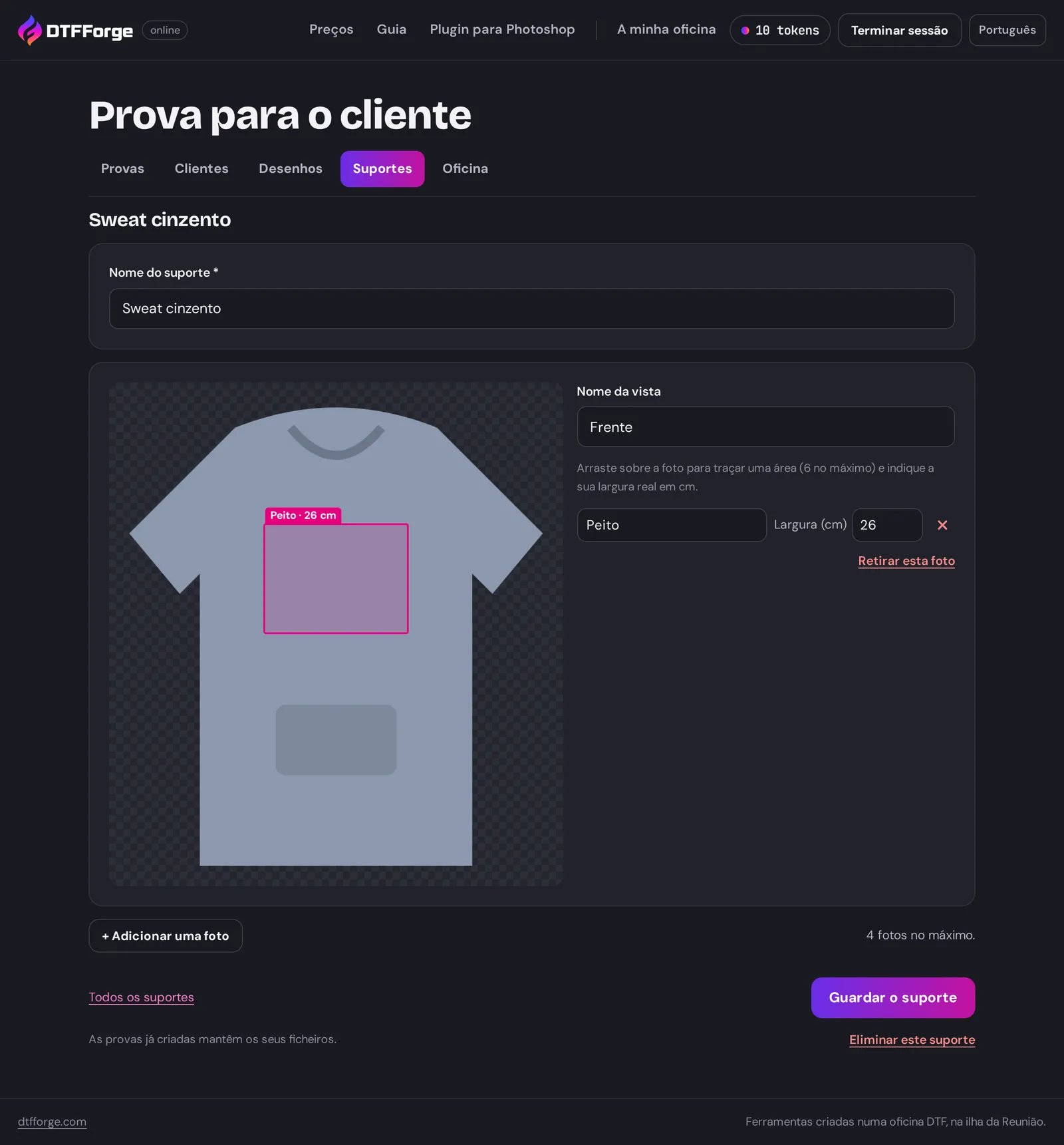
Para apresentar o design sobre o produto real: uma camiseta de uma marca específica, um avental, uma bolsa…
- Em Suportes, clique em Novo suporte e dê um nome ao suporte (por exemplo «Camiseta B&C preta»).
- + Adicionar uma foto: uma foto do produto liso, de frente, de preferência em PNG recortado. Até 4 fotos (frente, costas…), cada uma com o nome da vista.
- Arraste sobre a foto para desenhar uma área de impressão (6 no máximo por foto), dê um nome a ela e a sua largura real em cm: o design será posicionado nela em escala.
- Clique em Guardar o suporte. O suporte aparece em Os meus suportes quando você cria uma prova.
O cabeçalho das suas provas
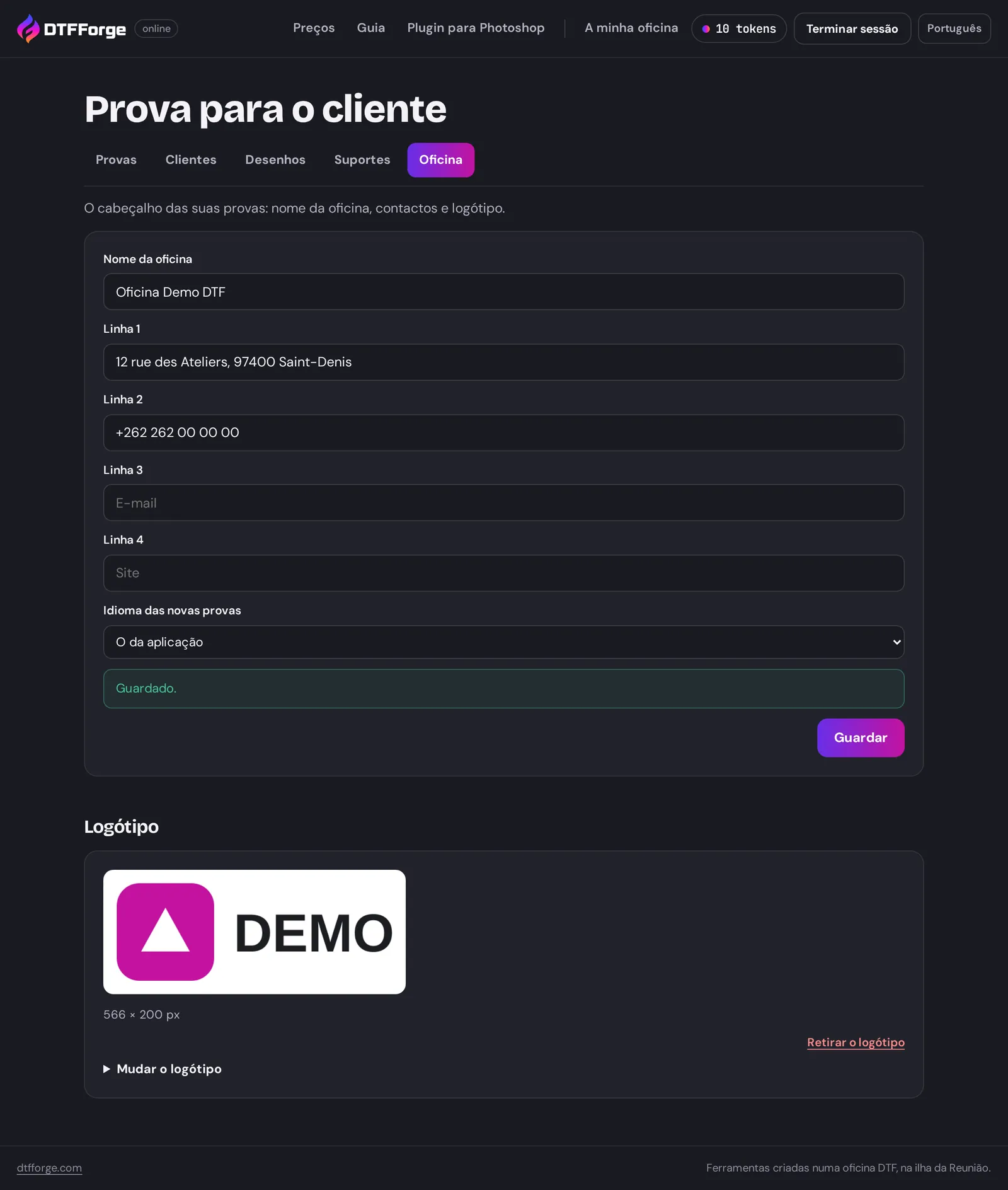
Na aba Oficina, informe o Nome da oficina, até quatro linhas de contato (endereço, telefone, e-mail, site) e o seu Logótipo (PNG transparente de preferência). Eles aparecem no topo de cada prova e na página do seu cliente.
Idioma das novas provas: o idioma das novas provas, se o seu cliente não fala o mesmo que você. Ele também pode ser trocado prova por prova.
Perguntas frequentes
«Saldo insuficiente»
A exportação precisa de 1 token. Abra Tokens para escolher uma assinatura ou um pacote; os seus ajustes continuam lá.
«Esta imagem já não está disponível»
Ela tem mais de 7 dias ou foi apagada. Envie-a de novo: é grátis.
O arquivo exportado tem marca d'água?
Não. Só a pré-visualização é reduzida e tem marca d'água; o arquivo exportado está em resolução total, sem marca d'água.
Minha imagem fica borrada quando ampliada
O aplicativo avisa quando a resolução cai abaixo de 300 ppp no tamanho pedido. Reduza o tamanho de impressão, ou parta de um arquivo maior.
Posso usar o aplicativo no celular?
Sim, todas as telas se adaptam. Para ajustar com precisão um Halftone ou uma prancha, uma tela maior continua mais confortável.
Uma dúvida, um problema?
Escreva para contact@dtfforge.com: respondemos em francês e em inglês.