
Guida degli strumenti online
Tutto quello che serve per usare DTFForge online, dal primo file caricato alla bozza approvata dal tuo cliente. I nomi dei pulsanti sono quelli dell'applicazione.
Creare il tuo account
- Apri DTFForge online e clicca su Crea un account. Indica il tuo indirizzo e-mail e una password di almeno 10 caratteri.
- Apri l'e-mail ricevuta e clicca sul link: il tuo indirizzo è confermato e sul tuo account arrivano 10 gettoni in regalo. Non hai ricevuto nulla? Guarda nella posta indesiderata, oppure clicca su Invia di nuovo l'e-mail.
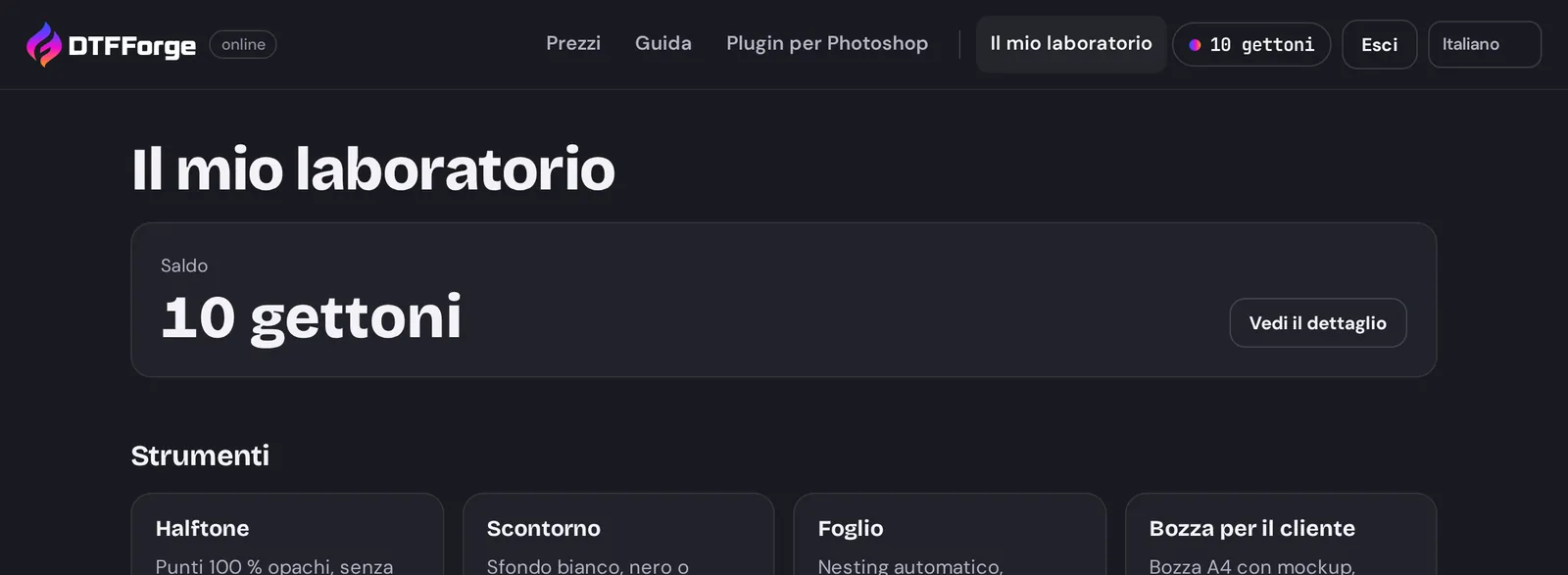
- Arrivi in Il mio laboratorio: il saldo dei gettoni e i quattro strumenti. Il menu in alto dà accesso ai tuoi gettoni e alla lingua dell'applicazione.
Password dimenticata? Nella pagina di accesso, clicca su Password dimenticata? e segui il link ricevuto via e-mail. Gli indirizzi e-mail usa e getta non sono accettati.
Gettoni, abbonamento e pacchetti
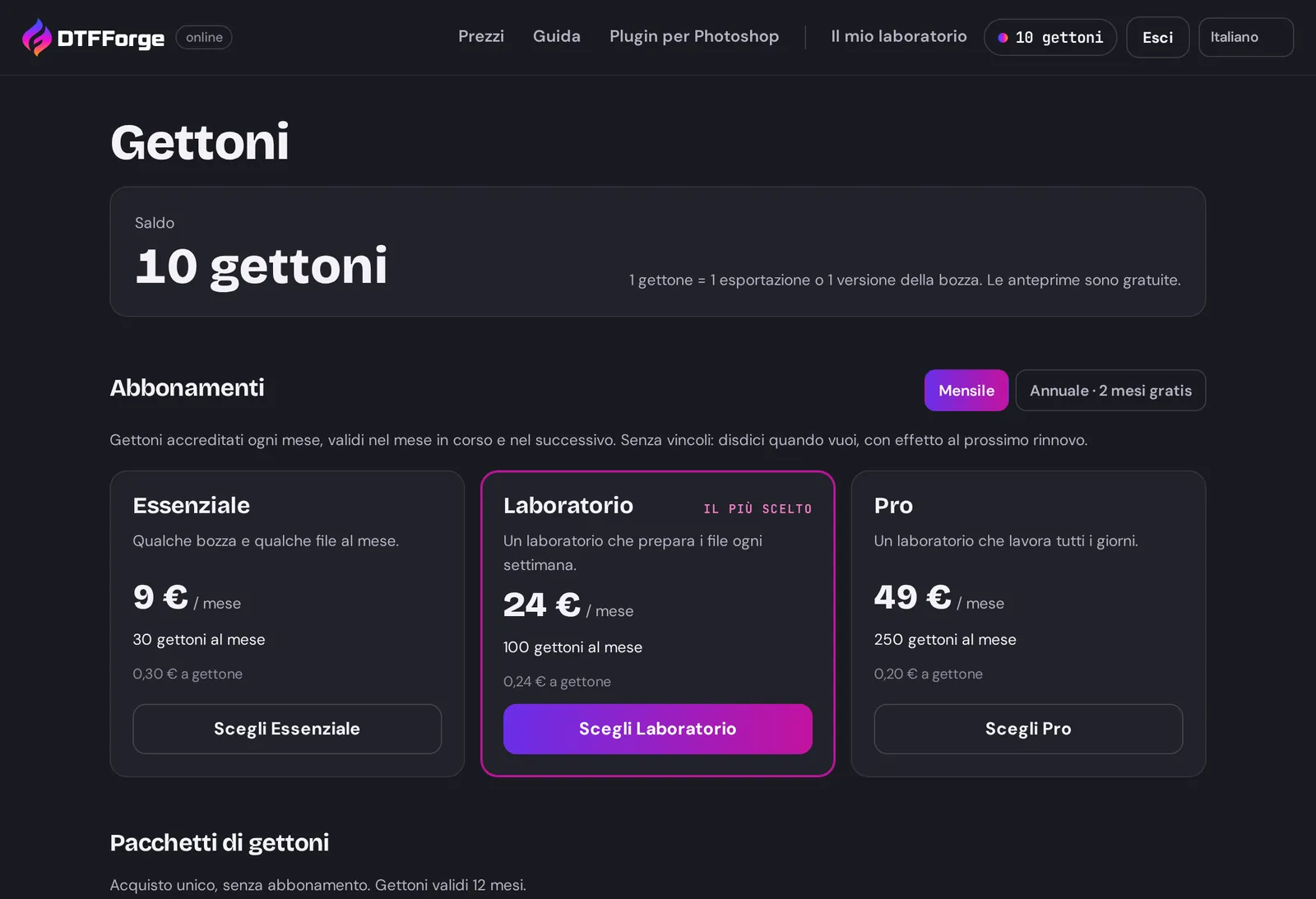
1 gettone = 1 file esportato (un Halftone, una grafica scontornata, un foglio) o 1 versione di bozza. Le anteprime sono gratuite: regola quanto vuoi, conta solo l'esportazione. Se un'esportazione non riesce, il gettone ti viene restituito automaticamente.
Abbonamenti
Tre piani, mensili o annuali (2 mesi gratis): Essenziale (30 gettoni al mese), Laboratorio (100) e Pro (250). I gettoni vengono accreditati ogni mese, anche con un abbonamento annuale, e restano validi nel mese in corso e nel successivo: quelli che non usi passano al mese dopo.
Pacchetti di gettoni
10, 50 o 150 gettoni, con acquisto singolo, validi 12 mesi. Comodi in aggiunta a un abbonamento, o per un bisogno occasionale.
Pagare
- Apri Gettoni (il saldo in alto sullo schermo).
- Spunta la casella di accettazione delle condizioni generali: è obbligatoria prima di ogni acquisto.
- Clicca sul piano o sul pacchetto scelto. Paghi con carta sulla pagina sicura di Stripe (DTFForge non vede mai la tua carta), poi torni nell'applicazione: i gettoni sono lì.
Gestire l'abbonamento
- Cambia piano: un piano superiore vale subito (la differenza si paga in proporzione, i gettoni in più arrivano immediatamente); un piano inferiore vale dal rinnovo successivo.
- Disdici: l'abbonamento si ferma al rinnovo successivo, e i tuoi gettoni restano validi fino alla loro data. Fino ad allora puoi riprendere l'abbonamento.
- Carta, indirizzo e fatture: cambia carta, indirizzo o partita IVA, e ritrova le tue fatture.
A ogni pagamento viene inviata una fattura; le fatture sono anche elencate in Pagamenti e fatture. Per passare dal mensile all'annuale, disdici e scegli il piano annuale alla scadenza. I gettoni che scadono prima vengono usati per primi.
Le tue immagini e i tuoi file
Ogni strumento parte da un'immagine: PNG, JPG o WebP, fino a 100 MB. Trascinala nell'area di caricamento, oppure clicca per sceglierla. Un'immagine caricata serve in tutti gli strumenti.
- Le mie immagini: le immagini caricate, conservate 7 giorni e poi cancellate automaticamente. Puoi cancellarle prima.
- File esportati: ogni strumento elenca i suoi file. Riscaricarli è gratuito per 7 giorni.
- Dimensione di stampa: fino al formato A3+ (35 × 50 cm) per un Halftone o una grafica scontornata. I file escono in PNG a 300 ppi: stampali alla loro dimensione, senza ridimensionarli.
Le anteprime sono ridotte e portano una filigrana «dtfforge.com». Il file esportato è a piena risoluzione, senza filigrana.
Halftone
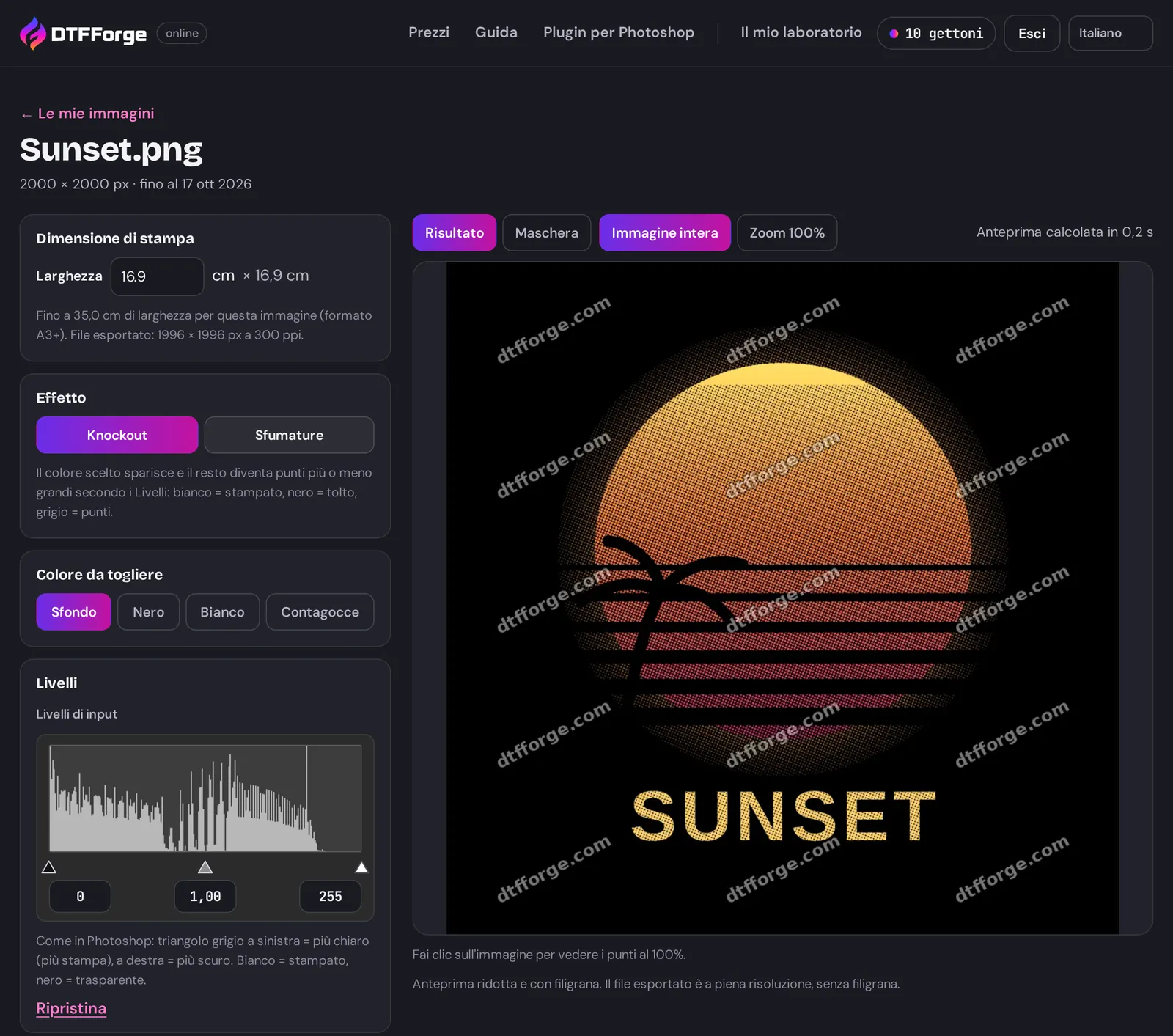
Trasforma un'immagine in punti coprenti al 100 %: sfumature e trasparenze si stampano in DTF, con meno film e una mano più morbida.
Effetto
- Knockout: il colore scelto sparisce (si vede la maglietta) e il resto diventa punti più o meno grandi. Per una foto o una grafica su sfondo.
- Sfumature: per un PNG già scontornato. Solo le zone semitrasparenti (ombre, bagliori, sfumature verso il trasparente) diventano punti; il resto resta pieno.
Colore da togliere
Sfondo prende il colore dello sfondo dell'immagine. Scegli Nero o Bianco, oppure Contagocce per cliccare sull'immagine originale o scrivere il codice del colore.
Livelli
Come in Photoshop: bianco = stampato, nero = trasparente, grigio = punti più o meno grandi. Trascina i triangoli o scrivi i valori; Ripristina torna all'inizio. La vista Maschera mostra questa maschera in bianco e nero: è il modo migliore per vedere cosa verrà stampato.
Retino
Lineatura (LPI): 25-30 per punti grandi dall'aspetto vintage, 35 per un buon compromesso, 45-55 per un retino più fine ma più fragile. Scegli anche l'Angolo e la Forma (Punti o Linee).
Anteprima
Colore della maglietta (anteprima, mai stampato): mostra l'anteprima sul colore del tuo capo. Clicca sull'immagine per vedere i punti al 100 %, poi su Immagine intera per tornare indietro.
Opzioni avanzate
- Punto minimo (mm): i punti più piccoli vengono eliminati, perché non tratterrebbero la polvere.
- Contrazione del bianco nel tuo RIP (px): se il tuo RIP contrae la base bianca, indicalo qui; il punto minimo ne tiene conto.
- Nessuna zona piena (effetto vintage) e Punti bianchi (invece dei colori dell'immagine) per effetti particolari.
Il Resoconto riassume il retino, il colore tolto, il punto più piccolo, la superficie stampata risparmiata e la dimensione del file. Esporta: il PNG a 300 ppi costa 1 gettone e compare in I miei file Halftone.
Scontorno
Toglie uno sfondo bianco, nero o colorato, rifila la grafica e la porta alla dimensione di stampa, come il modulo Preparazione file del plugin.
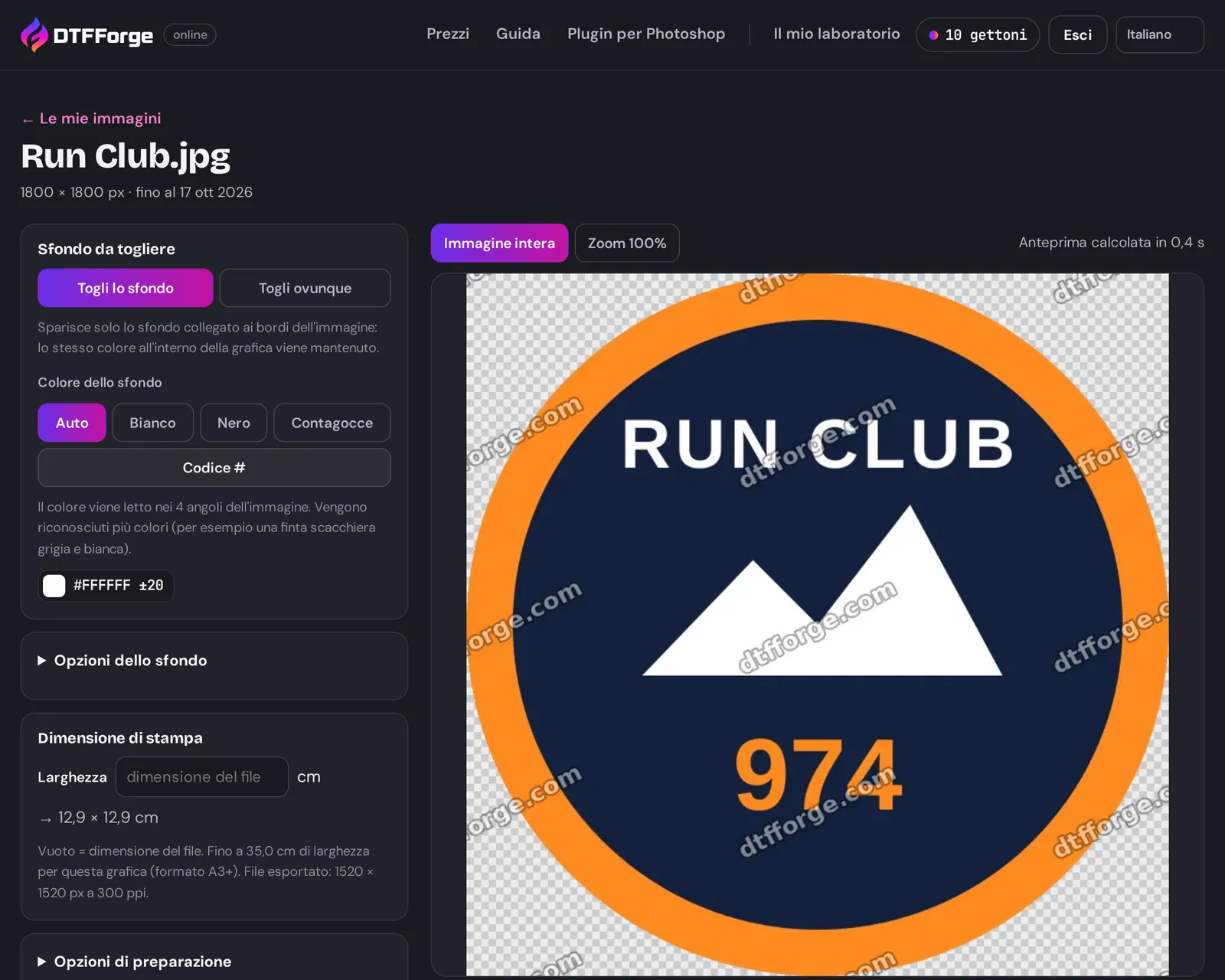
Sfondo da togliere
- Togli lo sfondo: sparisce solo lo sfondo collegato ai bordi dell'immagine; lo stesso colore all'interno della grafica viene conservato.
- Togli ovunque: il colore sparisce ovunque, anche nell'occhiello di una lettera.
Colore dello sfondo
Auto legge il colore nei 4 angoli dell'immagine (vengono riconosciuti più colori, per esempio una finta scacchiera grigia e bianca). Altrimenti: Bianco, Nero, Contagocce (clicca sullo sfondo) o Codice #.
Opzioni
- Tolleranza (%) (in Opzioni dello sfondo): 8 % per impostazione predefinita. Più alta, uno sfondo JPEG irregolare si toglie meglio, ma anche i colori simili nella grafica. Pulisci l'alone intorno alla grafica elimina l'alone del vecchio sfondo.
- Bordi lisci (consigliato) (in Opzioni di preparazione): contorno netto, senza scalini né alone, anche ingrandito. Togli la spunta per ottenere esattamente il risultato del plugin.
- Pulisci le semitrasparenze: sotto la soglia, un pixel semitrasparente viene tolto; sopra, diventa coprente (il DTF non stampa «a metà»). Rifila i bordi trasparenti e Togli le piccole macchie e chiudi i piccoli buchi completano la pulizia.
Lascia vuota la Larghezza per mantenere la dimensione del file, oppure indicala in cm. Sfondo dell'anteprima (mai nel file) permette di controllare lo scontorno su scacchiera, bianco, nero o un colore a scelta. L'esportazione del PNG trasparente a 300 ppi costa 1 gettone.
Foglio
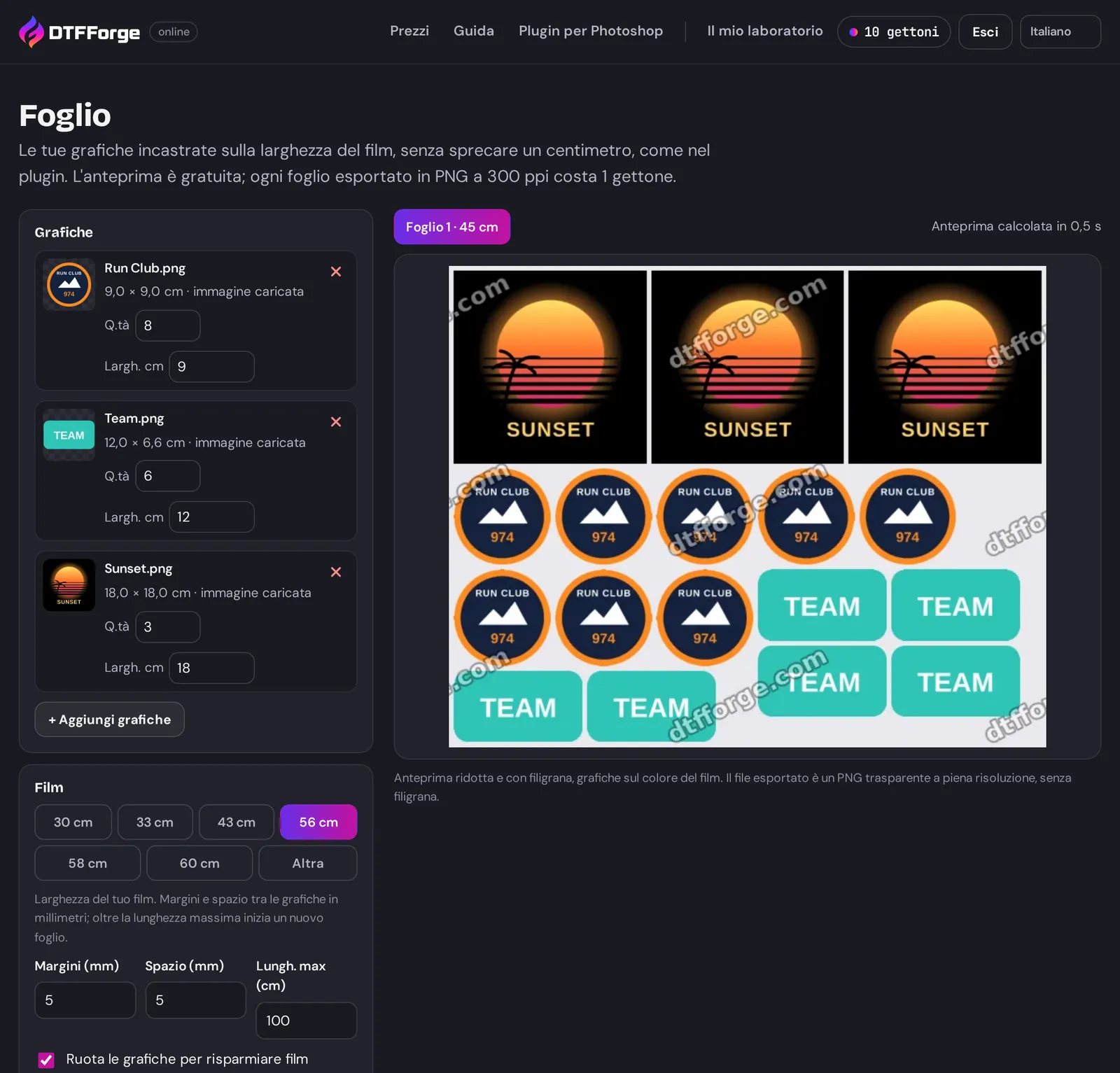
Incastra le tue grafiche sulla larghezza del tuo film per sprecarne il meno possibile, come il modulo Foglio a metro del plugin.
- Clicca su + Aggiungi grafiche: scegli tra le immagini caricate e i file già esportati (Halftone, scontorno), oppure carica una nuova immagine.
- Per ogni grafica, indica la quantità e, se serve, la larghezza in cm (altrimenti, la dimensione del file).
- In Film, scegli la larghezza (da 30 a 60 cm, o Altra), i Margini (mm), lo Spazio (mm) tra le grafiche e la Lungh. max (cm): oltre, comincia un nuovo foglio.
- Spunta Ruota le grafiche per risparmiare film per risparmiare film. La riga di riepilogo indica il numero di fogli, i metri di film, il numero di copie e il riempimento.
- Esporta ogni foglio: 1 gettone per foglio, in PNG trasparente a 300 ppi alla larghezza del tuo film. I fogli compaiono in I miei fogli esportati.
Al massimo 30 grafiche diverse e 500 copie per ordine di fogli. Una grafica troppo grande per la larghezza del film viene segnalata: riducine la larghezza.
Bozza per il cliente
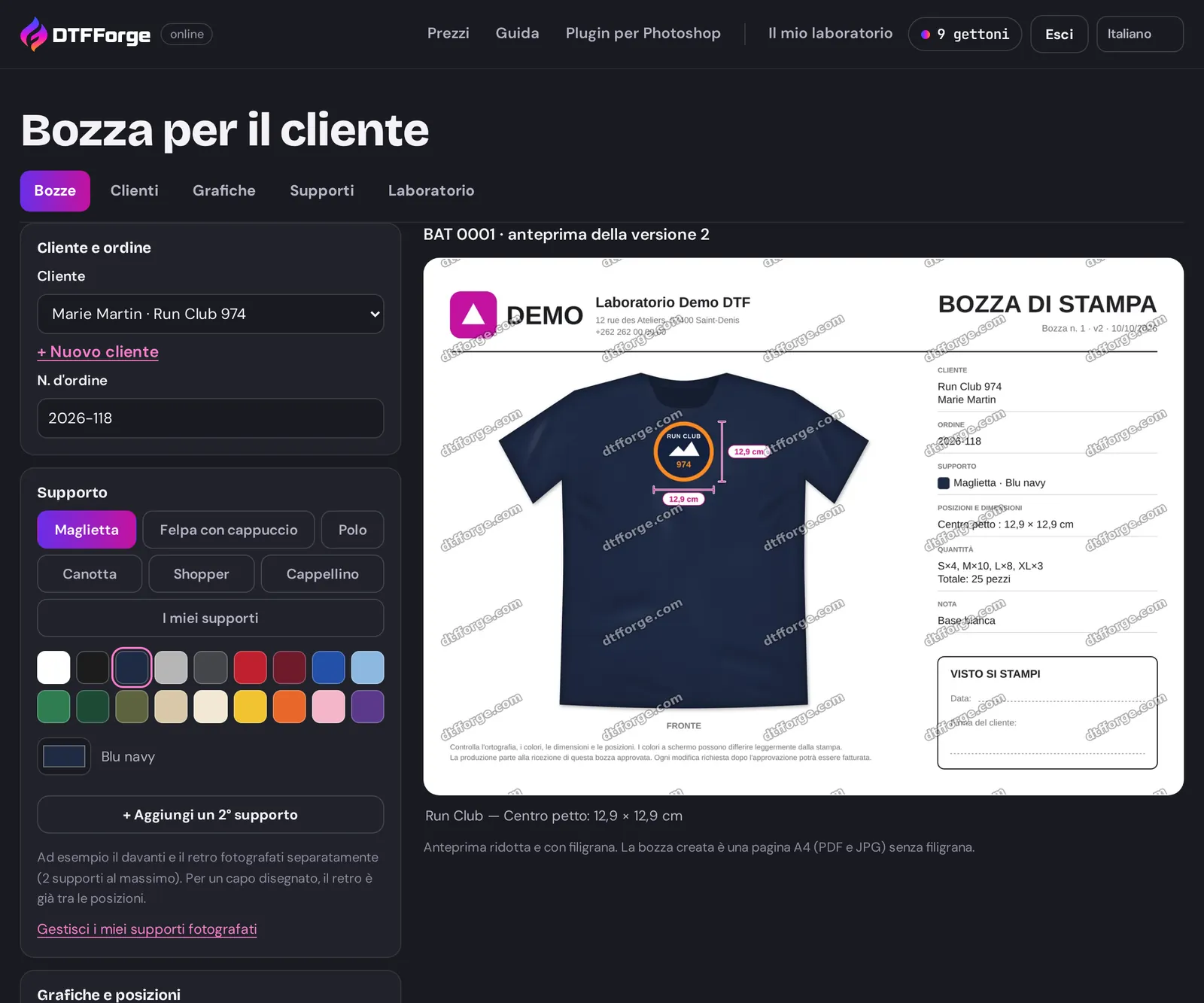
La bozza di stampa A4 con il mockup del supporto, le grafiche quotate, le quantità e il riquadro «Visto si stampi», approvata dal tuo cliente online. Lo strumento ha cinque schede: Bozze, Clienti, Grafiche, Supporti e Laboratorio.
- Clicca su Nuova bozza. In Cliente e ordine, scegli il cliente o crealo con + Nuovo cliente, e indica il numero d'ordine.
- In Supporto, scegli un capo disegnato (Maglietta, Felpa con cappuccio, Polo, Canotta, Shopper, Cappellino) e il suo colore, oppure I miei supporti per le tue foto. + Aggiungi un 2° supporto aggiunge, per esempio, il retro fotografato a parte (al massimo 2 supporti).
- In Grafiche e posizioni, clicca su + Aggiungi una grafica: scegli una grafica dalla libreria o aggiungine una dalle tue immagini o dai file esportati (un PNG scontornato dà il risultato migliore). Regola la larghezza e la posizione (Cuore, Centro petto, Schiena…).
- Completa le Quantità (per esempio S×2, M×5), la Nota e la Lingua del documento.
- Clicca su Crea la bozza: la versione viene creata (PDF e JPG A4, senza filigrana) per 1 gettone. Ogni nuova versione costa anch'essa 1 gettone; l'anteprima resta gratuita.
Invio al cliente
Copia il Link di approvazione, invialo via e-mail o WhatsApp, oppure apri la pagina del cliente per vederla come lui. Lo stato della bozza segue la risposta: Bozza in corso, In attesa del cliente, Approvata o Modifica richiesta. Nuovo link sostituisce il link (il vecchio non funziona più). Tutte le versioni restano scaricabili in PDF e JPG.
L'approvazione del tuo cliente
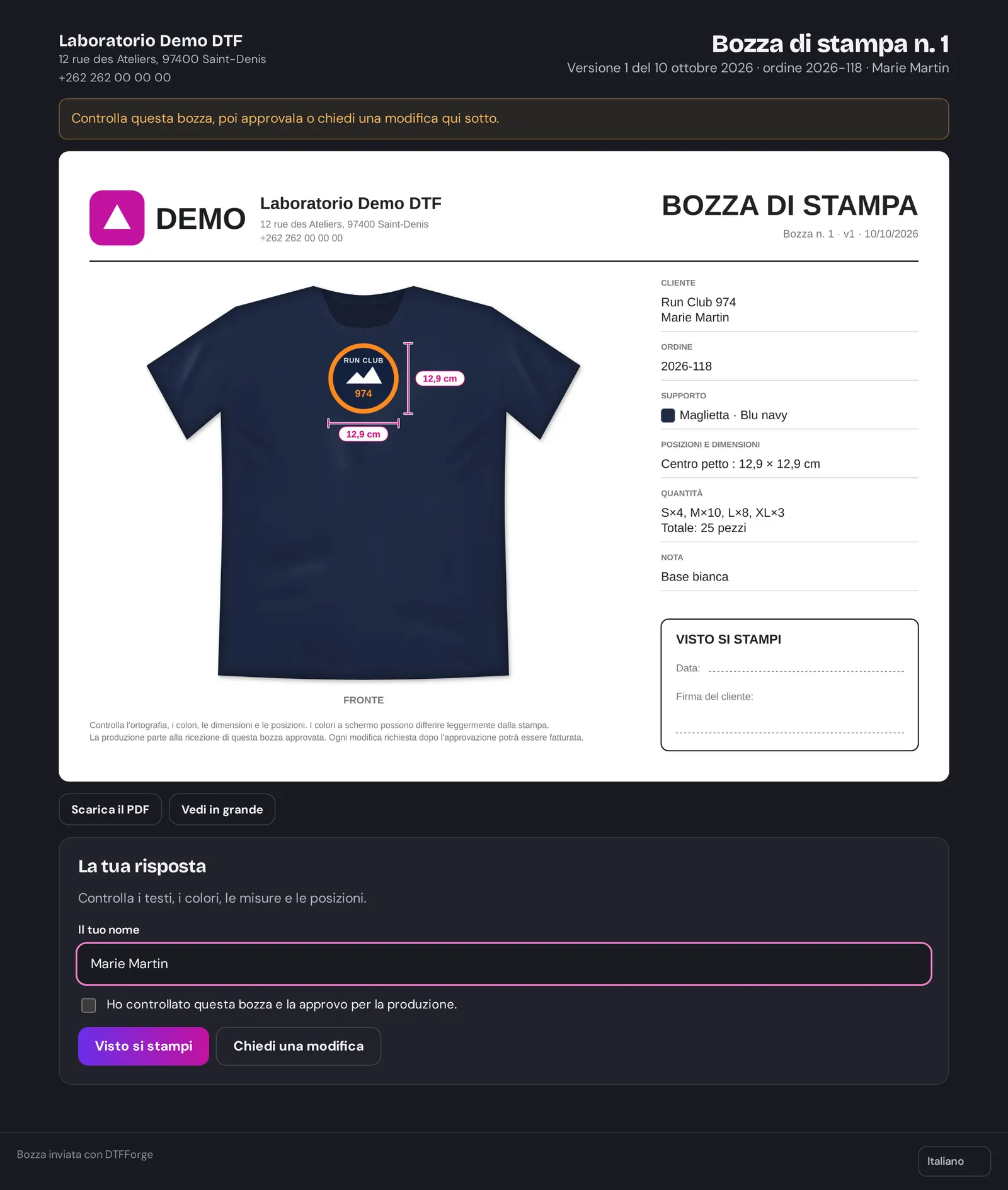
Il tuo cliente non ha bisogno né di account né di password: apre il link e vede sempre l'ultima versione della bozza.
- Può vederla in grande e Scarica il PDF.
- Per approvarla, scrive il suo nome, spunta la casella di verifica e clicca su Visto si stampi.
- Altrimenti, clicca su Chiedi una modifica e descrive cosa va cambiato.
Ricevi un'e-mail a ogni risposta. Dopo una richiesta di modifica, crea una nuova versione: il tuo cliente la vede allo stesso indirizzo. La pagina appare nella lingua della bozza, e il cliente può cambiarla.
Clienti e grafiche
- Clienti: la scheda di ogni cliente (nome, azienda, e-mail, telefono, indirizzo, codice fiscale o REA, partita IVA, note) con lo storico delle sue bozze. Il pulsante Nuova bozza per questo cliente crea una bozza già compilata. La ricerca riguarda nome, azienda, e-mail e telefono.
- Grafiche: la libreria delle grafiche dei tuoi clienti, conservate per le loro prossime bozze. I margini trasparenti vengono rifilati e la larghezza consigliata deriva dalla risoluzione del file; puoi cambiarla.
I tuoi clienti, le tue grafiche e le tue bozze restano nel tuo account finché non li cancelli. Cancellando un cliente ti viene proposto anche di cancellare le sue bozze; le sue grafiche restano nella libreria.
Supporti fotografati
Per presentare la grafica sul prodotto vero: una maglietta di una marca precisa, un grembiule, una borsa…
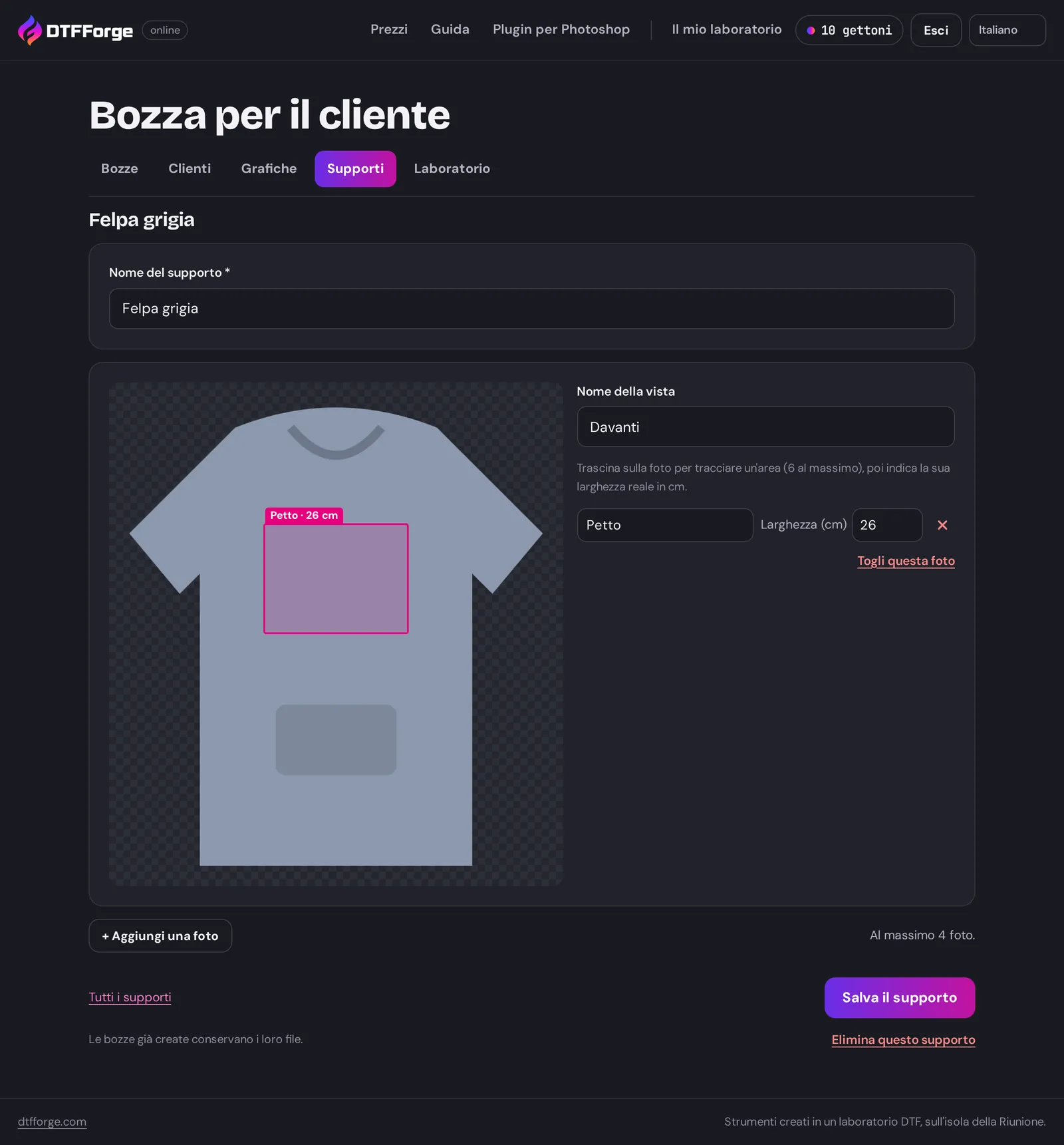
- In Supporti, clicca su Nuovo supporto e dai un nome al supporto (per esempio «Maglietta B&C nera»).
- + Aggiungi una foto: una foto del prodotto neutro, di fronte, se possibile in PNG scontornato. Fino a 4 foto (davanti, retro…), ognuna con il nome della vista.
- Trascina sulla foto per disegnare un'area di stampa (al massimo 6 per foto), dalle un nome e la sua larghezza reale in cm: la grafica ci verrà posizionata in scala.
- Clicca su Salva il supporto. Il supporto compare in I miei supporti quando crei una bozza.
L'intestazione delle tue bozze
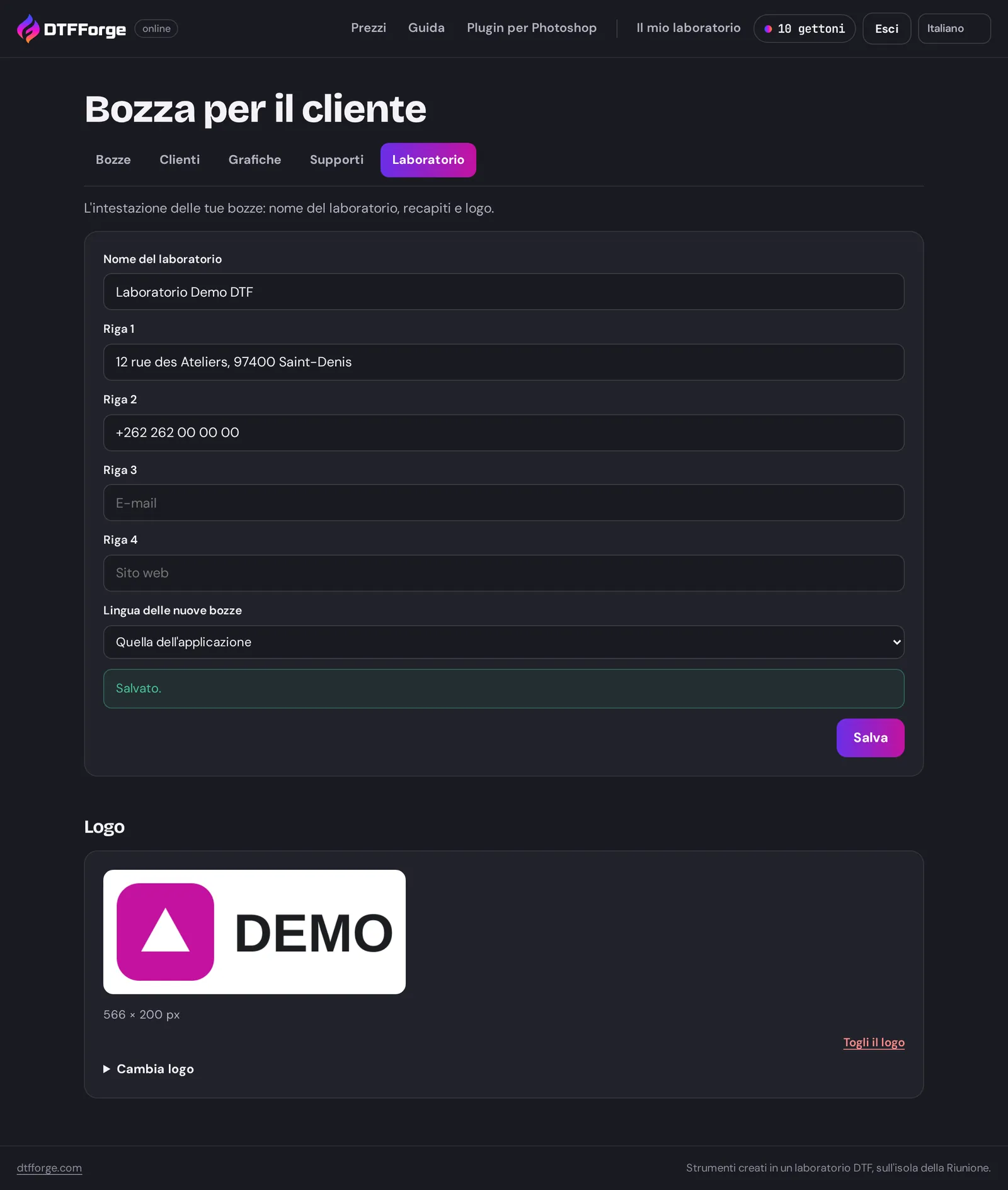
Nella scheda Laboratorio, indica il Nome del laboratorio, fino a quattro righe di recapiti (indirizzo, telefono, e-mail, sito web) e il tuo Logo (se possibile un PNG trasparente). Compaiono in alto su ogni bozza e sulla pagina del tuo cliente.
Lingua delle nuove bozze: la lingua delle nuove bozze, se il tuo cliente non parla la tua stessa lingua. Si può anche cambiare bozza per bozza.
Domande frequenti
«Saldo insufficiente»
L'esportazione richiede 1 gettone. Apri Gettoni per scegliere un abbonamento o un pacchetto; le tue impostazioni restano al loro posto.
«Questa immagine non è più disponibile»
Ha più di 7 giorni o è stata cancellata. Caricala di nuovo: è gratuito.
Il file esportato ha la filigrana?
No. Solo l'anteprima è ridotta e porta la filigrana; il file esportato è a piena risoluzione, senza filigrana.
La mia immagine è sfocata una volta ingrandita
L'applicazione lo segnala quando la risoluzione scende sotto i 300 ppi alla dimensione richiesta. Riduci la dimensione di stampa, oppure parti da un file più grande.
Posso usare l'applicazione sul telefono?
Sì, tutte le schermate si adattano. Per regolare con precisione un Halftone o un foglio, uno schermo più grande resta più comodo.
Una domanda, un problema?
Scrivici a contact@dtfforge.com: rispondiamo in francese e in inglese.