
Guía de las herramientas en línea
Todo lo que necesitas para usar DTFForge en línea, del primer archivo subido a la prueba aprobada por tu cliente. Los nombres de los botones son los de la aplicación.
Crear tu cuenta
- Abre DTFForge en línea y haz clic en Crear una cuenta. Indica tu dirección de e-mail y una contraseña de al menos 10 caracteres.
- Abre el e-mail recibido y haz clic en el enlace: tu dirección queda confirmada y llegan a tu cuenta 10 tokens de regalo. ¿No has recibido nada? Mira en el correo no deseado, o haz clic en Reenviar el correo.
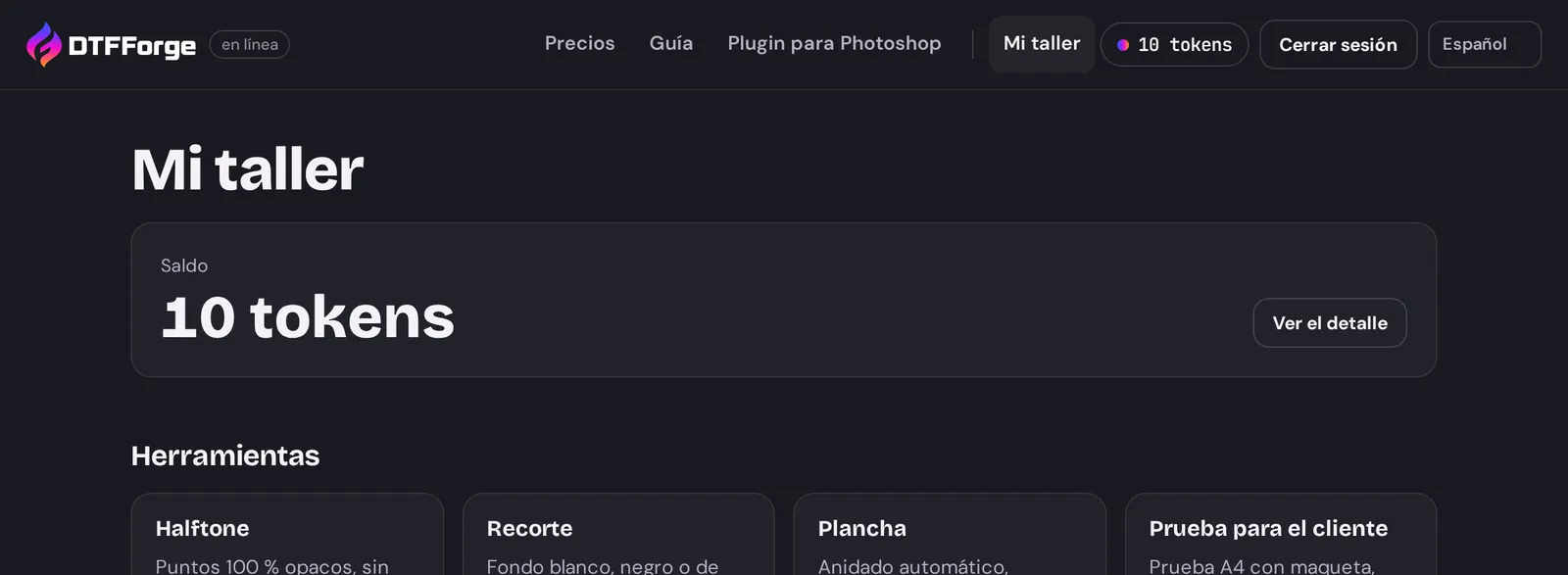
- Llegas a Mi taller: tu saldo de tokens y las cuatro herramientas. El menú de arriba da acceso a tus tokens y al idioma de la aplicación.
¿Olvidaste la contraseña? En la página de inicio de sesión, haz clic en ¿Has olvidado la contraseña? y sigue el enlace recibido por e-mail. No se aceptan direcciones de e-mail desechables.
Tokens, suscripción y packs
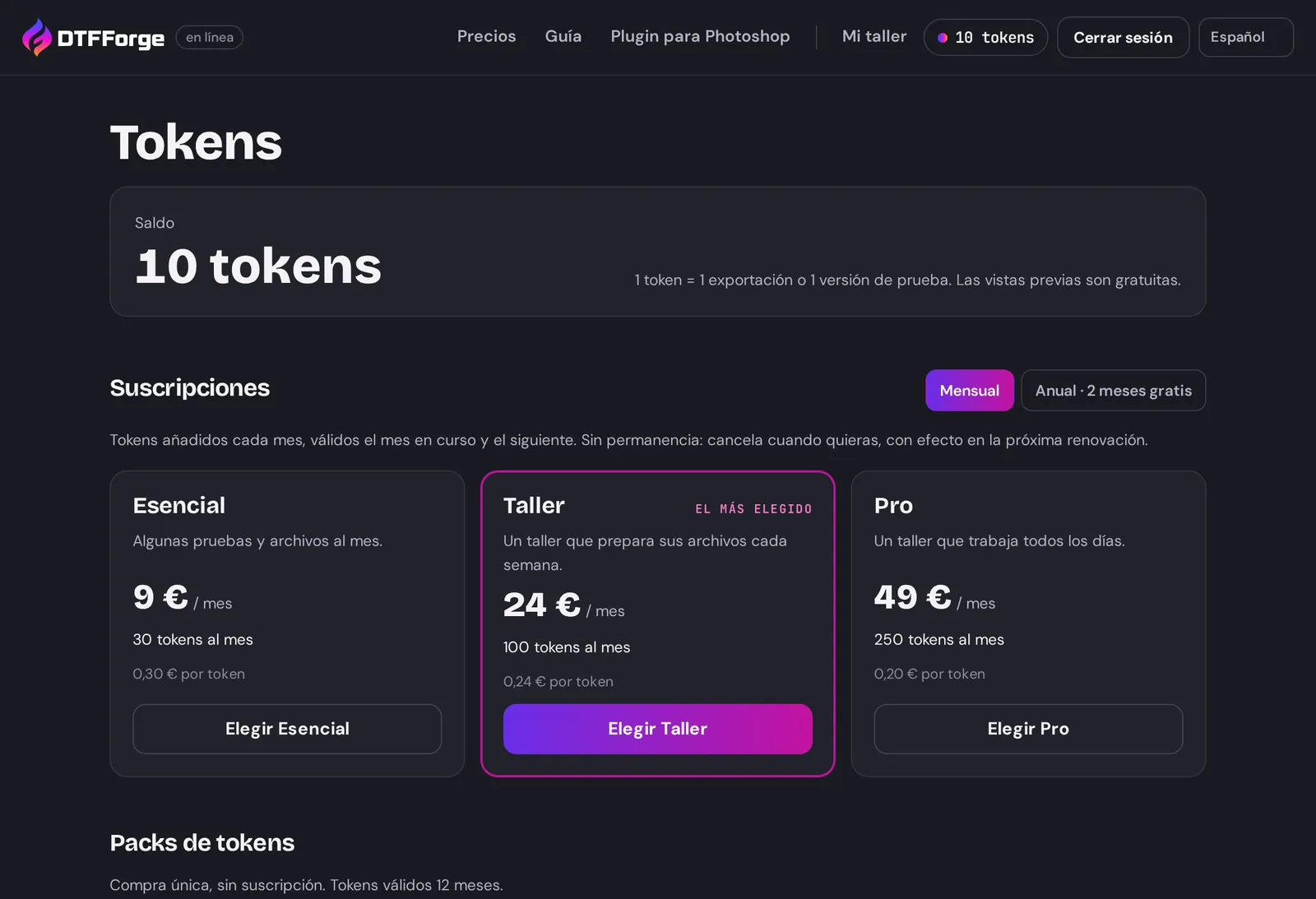
1 token = 1 archivo exportado (un Halftone, un diseño recortado, una plancha) o 1 versión de prueba. Las vistas previas son gratis: ajusta todo lo que quieras, solo cuenta la exportación. Si una exportación falla, el token se te devuelve automáticamente.
Suscripciones
Tres planes, mensuales o anuales (2 meses gratis): Esencial (30 tokens al mes), Taller (100) y Pro (250). Los tokens se abonan cada mes, incluso con una suscripción anual, y son válidos el mes en curso y el siguiente: lo que no uses pasa al mes siguiente.
Packs de tokens
10, 50 o 150 tokens, en compra única, válidos 12 meses. Prácticos como complemento de una suscripción, o para una necesidad puntual.
Pagar
- Abre Tokens (el saldo en la parte de arriba de la pantalla).
- Marca la casilla de aceptación de las condiciones generales: es obligatoria antes de cada compra.
- Haz clic en el plan o el pack elegido. Pagas con tarjeta en la página segura de Stripe (DTFForge nunca ve tu tarjeta) y vuelves a la aplicación: tus tokens ya están ahí.
Gestionar tu suscripción
- Cambiar de plan: un plan superior se aplica al momento (la diferencia se paga a prorrata y los tokens adicionales llegan enseguida); un plan inferior se aplica en la próxima renovación.
- Cancelar: la suscripción se detiene en la próxima renovación, y tus tokens siguen siendo válidos hasta su fecha. Puedes reanudar la suscripción hasta entonces.
- Tarjeta, dirección y facturas: cambia de tarjeta, de dirección o de número de IVA, y encuentra tus facturas.
Se envía una factura con cada pago; también aparecen en Pagos y facturas. Para pasar de mensual a anual, cancela y elige el plan anual al vencimiento. Los tokens que caducan antes se usan primero.
Tus imágenes y tus archivos
Cada herramienta empieza con una imagen: PNG, JPG o WebP, hasta 100 MB. Arrástrala a la zona de carga, o haz clic para elegirla. Una imagen subida sirve en todas las herramientas.
- Mis imágenes: tus imágenes subidas, guardadas 7 días y después borradas automáticamente. Puedes borrarlas antes.
- Archivos exportados: cada herramienta muestra sus archivos. Volver a descargarlos es gratis durante 7 días.
- Tamaño de impresión: hasta el formato A3+ (35 × 50 cm) para un Halftone o un diseño recortado. Los archivos salen en PNG a 300 ppp: imprímelos a su tamaño, sin redimensionarlos.
Las vistas previas son reducidas y llevan una marca de agua «dtfforge.com». El archivo exportado está a resolución completa, sin marca de agua.
Halftone
Convierte una imagen en puntos 100 % opacos: los degradados y las transparencias se imprimen en DTF, con menos film y un tacto más suave.
Efecto
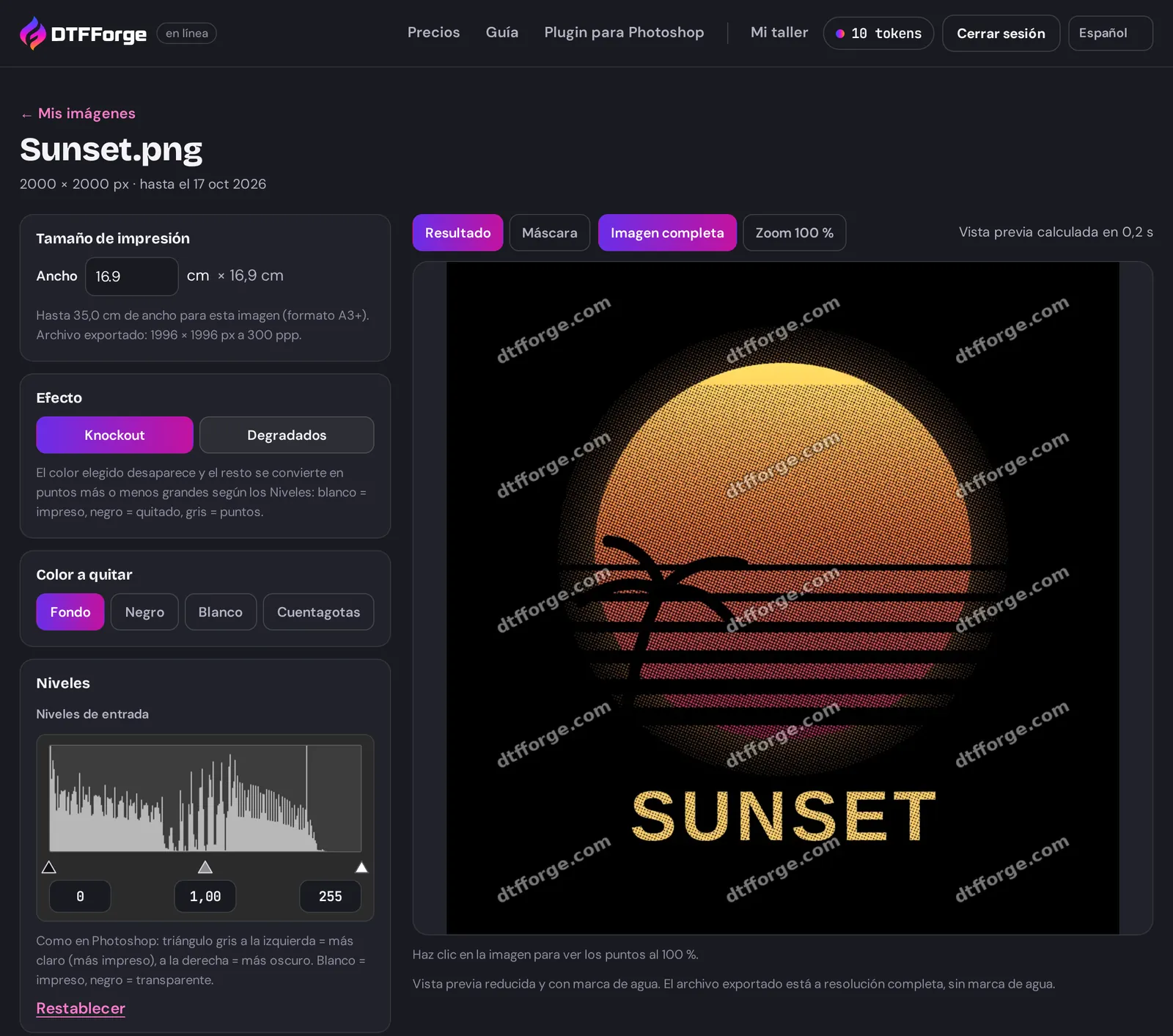
- Knockout: el color elegido desaparece (se ve la camiseta) y el resto se convierte en puntos más o menos grandes. Para una foto o un diseño sobre fondo.
- Degradados: para un PNG ya recortado. Solo las zonas semitransparentes (sombras, brillos, degradados hacia lo transparente) se convierten en puntos; el resto queda sólido.
Color a quitar
Fondo toma el color del fondo de la imagen. Elige Negro o Blanco, o Cuentagotas para hacer clic en la imagen original o escribir el código del color.
Niveles
Como en Photoshop: blanco = impreso, negro = transparente, gris = puntos más o menos grandes. Arrastra los triángulos o escribe los valores; Restablecer vuelve al inicio. La vista Máscara muestra esa máscara en blanco y negro: es la mejor forma de ver lo que se imprimirá.
Trama
Lineatura (LPI): 25-30 para puntos grandes de aspecto vintage, 35 para un buen equilibrio, 45-55 para una trama más fina pero más frágil. Elige también el Ángulo y la Forma (Puntos o Líneas).
Vista previa
Color de la camiseta (vista previa, nunca se imprime): muestra la vista previa sobre el color de tu prenda. Haz clic en la imagen para ver los puntos al 100 %, y luego en Imagen completa para volver.
Opciones avanzadas
- Punto mínimo (mm): los puntos más pequeños se eliminan, porque no retendrían el polvo.
- Contracción del blanco en tu RIP (px): si tu RIP contrae la base blanca, indícalo aquí; el punto mínimo lo tiene en cuenta.
- Sin zonas sólidas (efecto vintage) y Puntos blancos (en lugar de los colores de la imagen) para efectos especiales.
El Informe resume la trama, el color eliminado, el punto más pequeño, la superficie impresa ahorrada y el tamaño del archivo. Exporta: el PNG a 300 ppp cuesta 1 token y aparece en Mis archivos Halftone.
Recorte
Elimina un fondo blanco, negro o de color, recorta el diseño y lo pone al tamaño de impresión, como el módulo Preparación de archivos del plugin.
Fondo que quitar
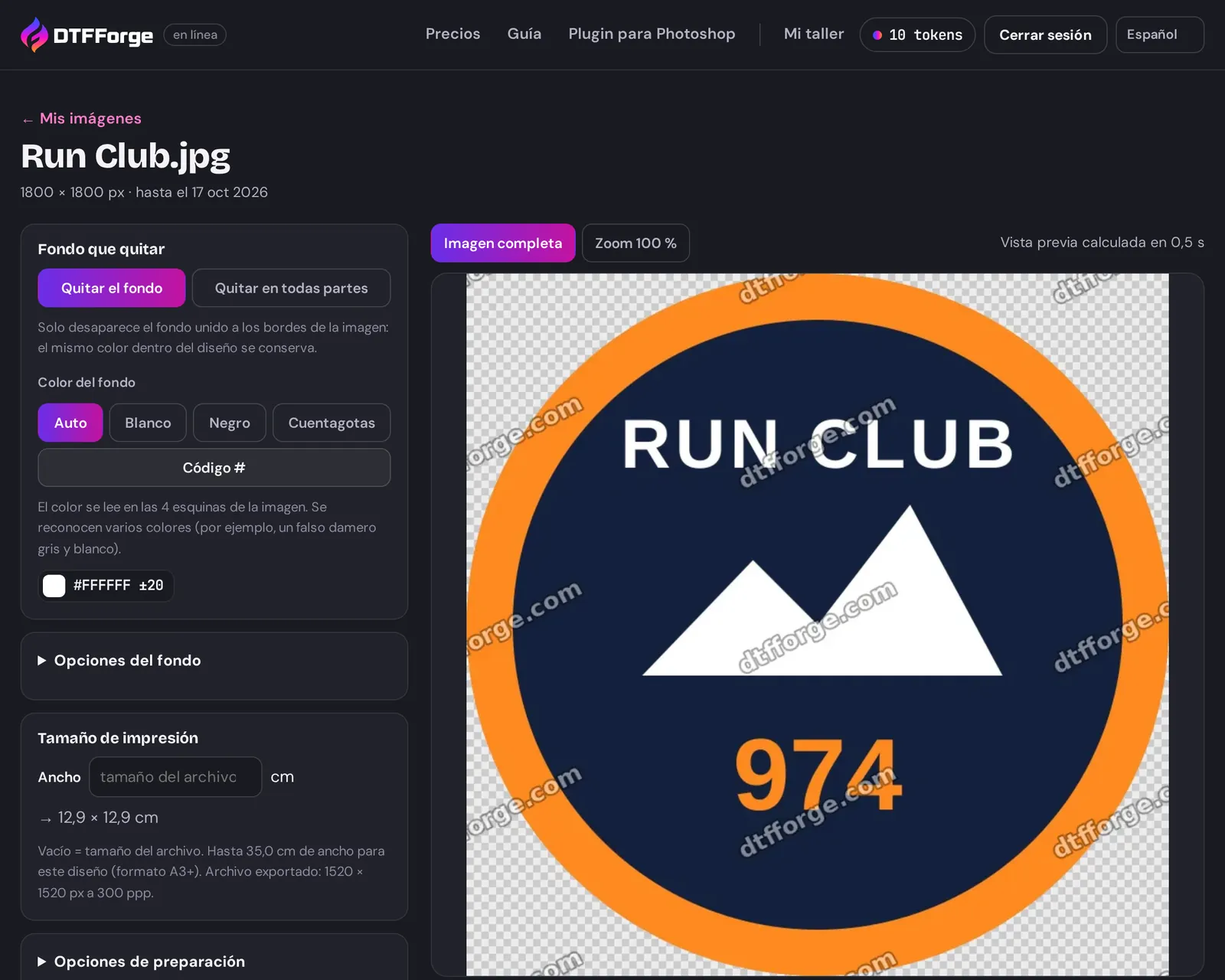
- Quitar el fondo: solo desaparece el fondo unido a los bordes de la imagen; el mismo color dentro del diseño se conserva.
- Quitar en todas partes: el color desaparece en todas partes, incluido el hueco de una letra.
Color del fondo
Auto lee el color en las 4 esquinas de la imagen (se reconocen varios colores, por ejemplo un falso damero gris y blanco). Si no: Blanco, Negro, Cuentagotas (haz clic en el fondo) o Código #.
Opciones
- Tolerancia (%) (en Opciones del fondo): 8 % por defecto. Más alta, un fondo irregular de JPEG se elimina mejor, pero también los colores parecidos del diseño. Limpiar el halo alrededor del diseño elimina el halo del fondo antiguo.
- Bordes suaves (recomendado) (en Opciones de preparación): contorno limpio, sin escalones ni halo, incluso ampliado. Desmárcala para obtener exactamente el resultado del plugin.
- Limpiar las semitransparencias: por debajo del umbral, un píxel semitransparente se elimina; por encima, se vuelve opaco (el DTF no imprime «a medias»). Recortar los bordes transparentes y Quitar las pequeñas manchas y tapar los pequeños agujeros completan la limpieza.
Deja el Ancho vacío para conservar el tamaño del archivo, o indícalo en cm. Fondo de la vista previa (nunca en el archivo) permite comprobar el recorte sobre damero, blanco, negro o el color que quieras. Exportar el PNG transparente a 300 ppp cuesta 1 token.
Plancha
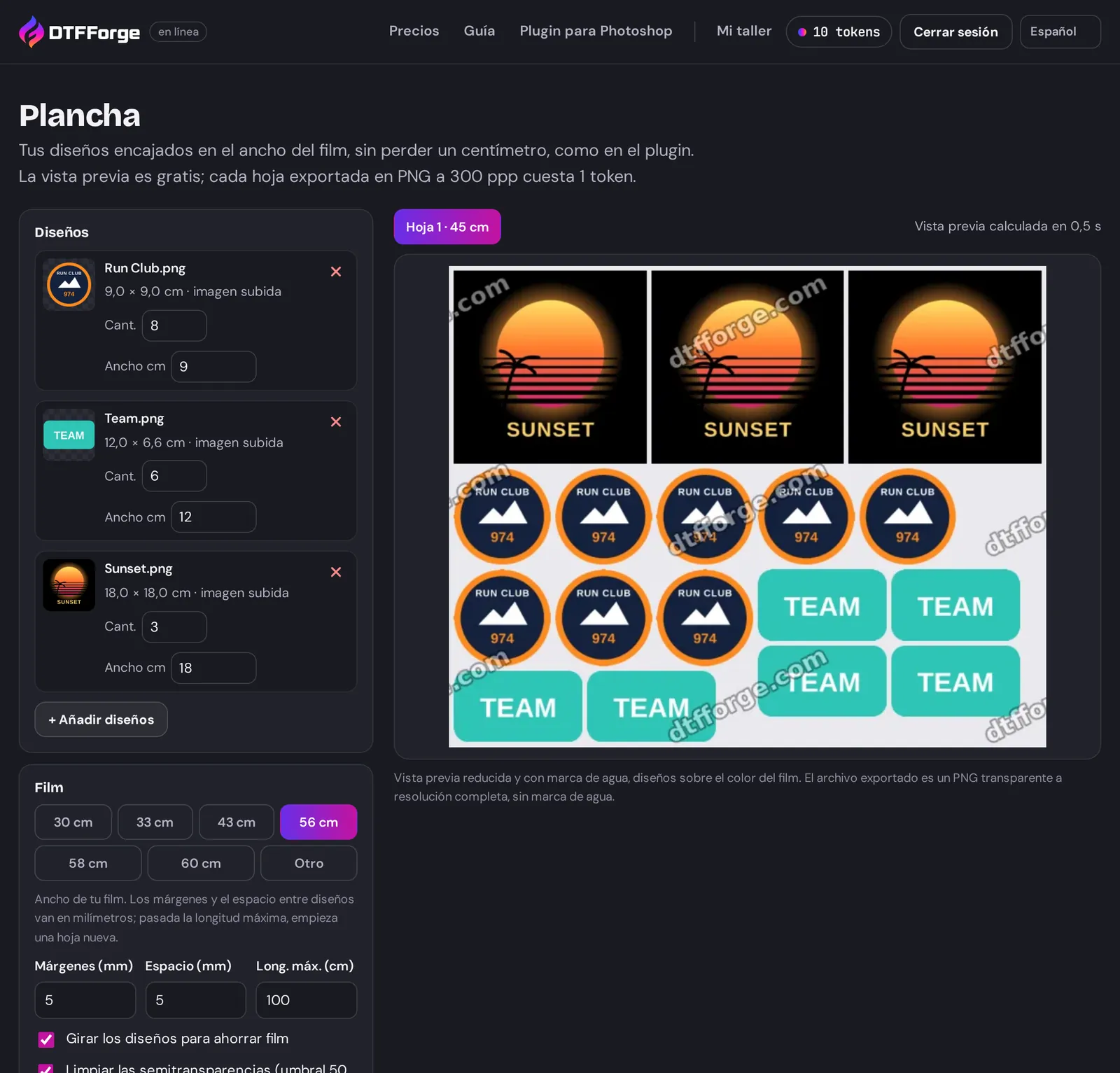
Encaja tus diseños en el ancho de tu film para gastar el menor film posible, como el módulo Hoja por metro del plugin.
- Haz clic en + Añadir diseños: elige entre tus imágenes subidas y tus archivos ya exportados (Halftone, recorte), o sube una imagen nueva.
- Para cada diseño, indica la cantidad y, si hace falta, el ancho en cm (si no, el tamaño del archivo).
- En Film, elige el ancho (de 30 a 60 cm, u Otro), los Márgenes (mm), el Espacio (mm) entre diseños y la Long. máx. (cm): más allá, empieza una nueva plancha.
- Marca Girar los diseños para ahorrar film para ahorrar film. La línea de resumen da el número de planchas, los metros de film, el número de copias y el porcentaje de relleno.
- Exporta cada plancha: 1 token por plancha, en PNG transparente a 300 ppp al ancho de tu film. Aparecen en Mis hojas exportadas.
Como máximo 30 diseños distintos y 500 copias por pedido de planchas. Un diseño demasiado grande para el ancho del film se señala: reduce su ancho.
Prueba para el cliente
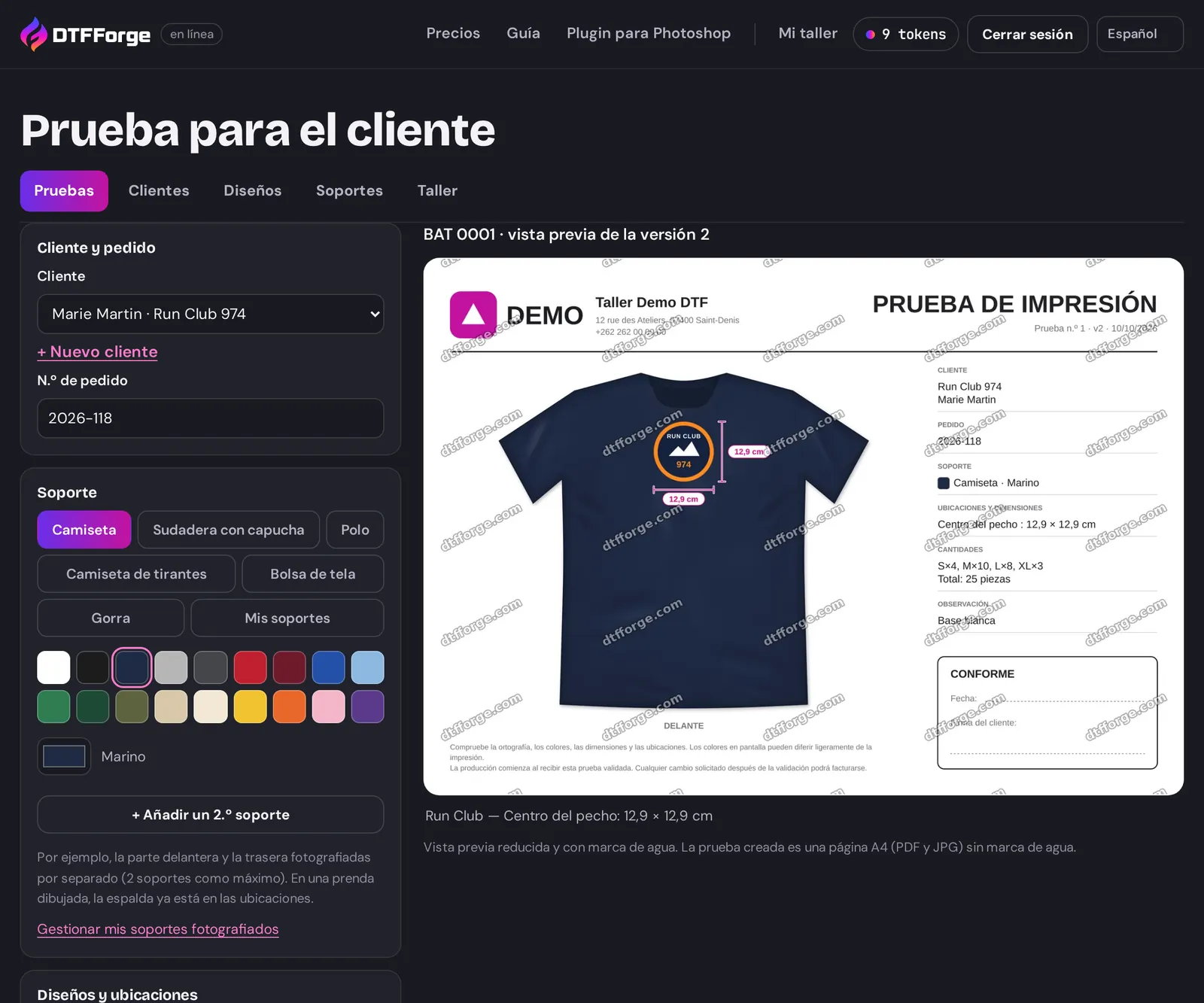
La prueba de impresión A4 con la maqueta del soporte, los diseños acotados, las cantidades y el recuadro de conformidad, aprobada por tu cliente en línea. La herramienta tiene cinco pestañas: Pruebas, Clientes, Diseños, Soportes y Taller.
- Haz clic en Nueva prueba. En Cliente y pedido, elige el cliente o créalo con + Nuevo cliente, e indica el número de pedido.
- En Soporte, elige una prenda dibujada (Camiseta, Sudadera con capucha, Polo, Camiseta de tirantes, Bolsa de tela, Gorra) y su color, o Mis soportes para tus propias fotos. + Añadir un 2.º soporte añade, por ejemplo, la espalda fotografiada aparte (2 soportes como máximo).
- En Diseños y ubicaciones, haz clic en + Añadir un diseño: elige un diseño de la biblioteca o añade uno desde tus imágenes o tus archivos exportados (un PNG recortado da el mejor resultado). Ajusta su ancho y su ubicación (Corazón, Centro del pecho, Espalda…).
- Completa las Cantidades (por ejemplo S×2, M×5), la Observación y el Idioma del documento.
- Haz clic en Crear la prueba: la versión se crea (PDF y JPG A4, sin marca de agua) por 1 token. Cada nueva versión cuesta también 1 token; la vista previa sigue siendo gratis.
Envío al cliente
Copia el Enlace de validación, envíalo por e-mail o WhatsApp, o abre la página del cliente para verla como él. El estado de la prueba sigue su respuesta: Borrador, Esperando al cliente, Aprobada o Cambio solicitado. Nuevo enlace sustituye el enlace (el anterior deja de funcionar). Todas las versiones se pueden seguir descargando en PDF y JPG.
La aprobación por tu cliente
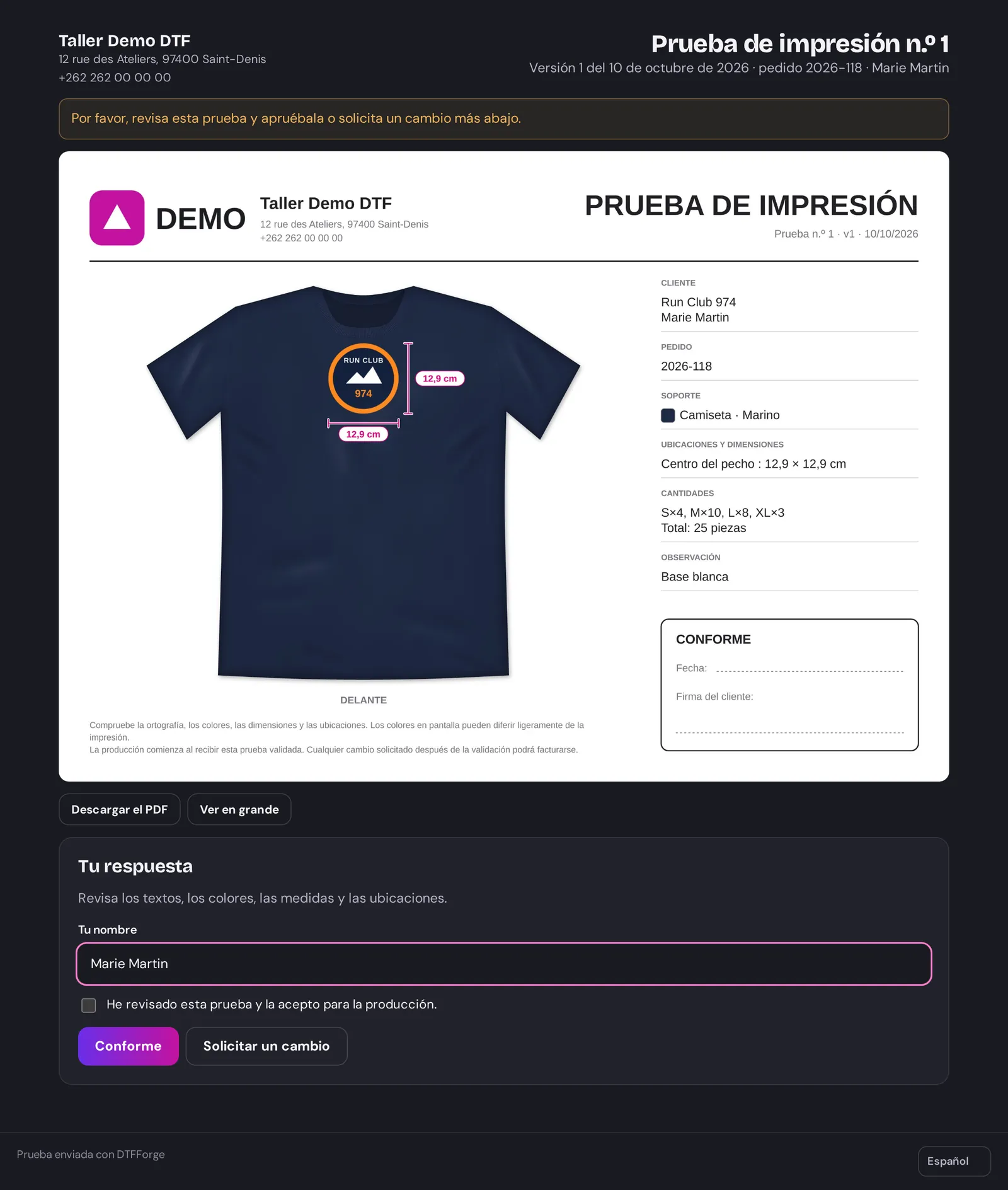
Tu cliente no necesita cuenta ni contraseña: abre el enlace y ve siempre la última versión de la prueba.
- Puede verla en grande y Descargar el PDF.
- Para aprobarla, escribe su nombre, marca la casilla de verificación y hace clic en Conforme.
- Si no, hace clic en Solicitar un cambio y describe lo que hay que cambiar.
Recibes un e-mail con cada respuesta. Tras una solicitud de cambio, crea una nueva versión: tu cliente la ve en la misma dirección. La página se muestra en el idioma de la prueba, y el cliente puede cambiarlo.
Clientes y diseños
- Clientes: la ficha de cada cliente (nombre, empresa, e-mail, teléfono, dirección, número de empresa, número de IVA, notas) con el historial de sus pruebas. El botón Nueva prueba para este cliente crea una prueba ya rellenada. La búsqueda abarca el nombre, la empresa, el e-mail y el teléfono.
- Diseños: la biblioteca de los diseños de tus clientes, guardados para sus próximas pruebas. Los márgenes transparentes se recortan y el ancho aconsejado viene de la resolución del archivo; puedes cambiarlo.
Tus clientes, tus diseños y tus pruebas permanecen en tu cuenta hasta que los borres. Al borrar un cliente también se ofrece borrar sus pruebas; sus diseños se quedan en la biblioteca.
Soportes fotografiados
Para presentar el diseño sobre el producto real: una camiseta de una marca concreta, un delantal, una bolsa…
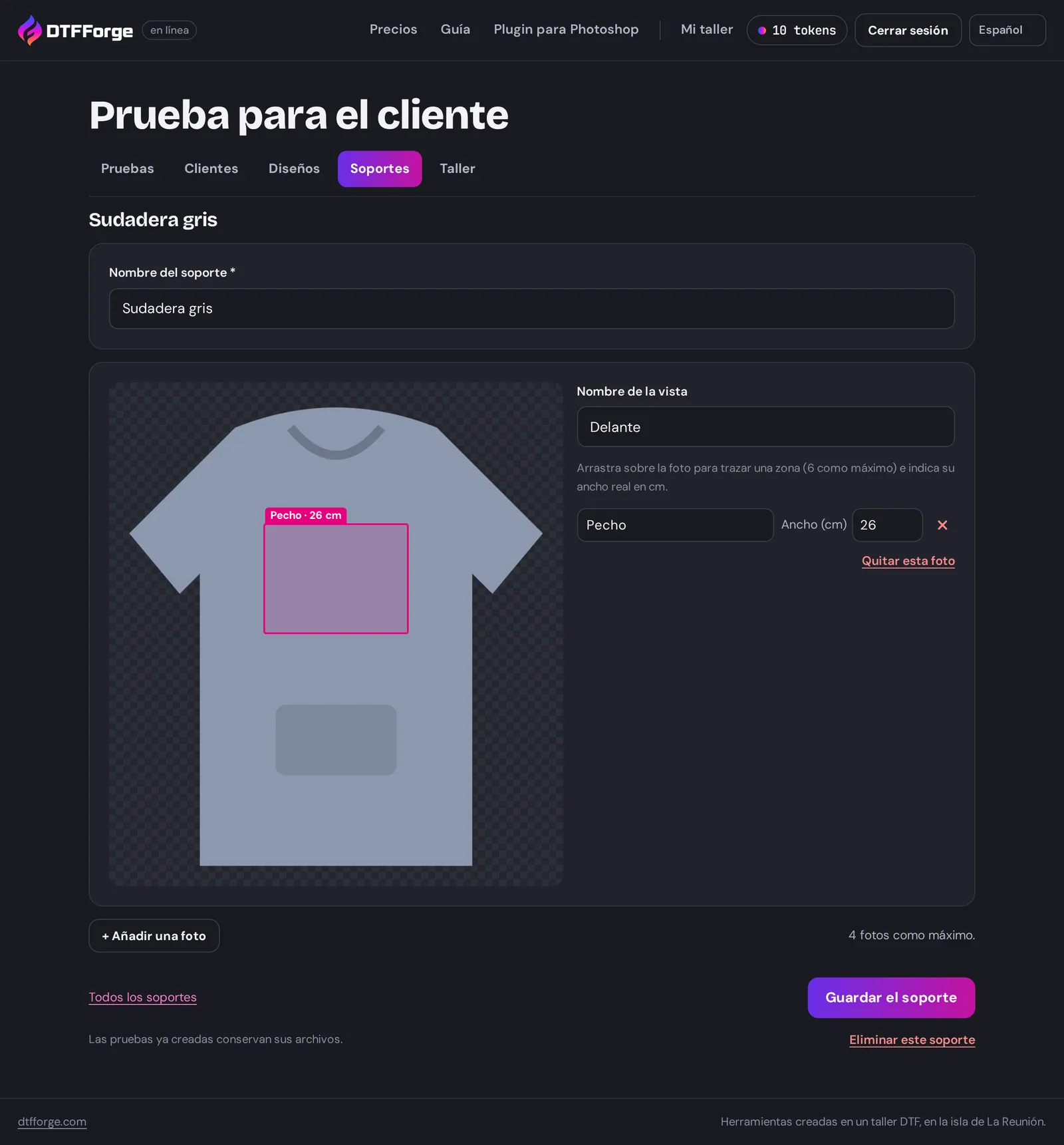
- En Soportes, haz clic en Nuevo soporte y ponle un nombre al soporte (por ejemplo «Camiseta B&C negra»).
- + Añadir una foto: una foto del producto liso, de frente, a ser posible en PNG recortado. Hasta 4 fotos (delante, espalda…), cada una con su nombre de vista.
- Arrastra sobre la foto para trazar una zona de impresión (6 como máximo por foto), dale un nombre y su ancho real en cm: el diseño se colocará en ella a escala.
- Haz clic en Guardar el soporte. El soporte aparece en Mis soportes cuando creas una prueba.
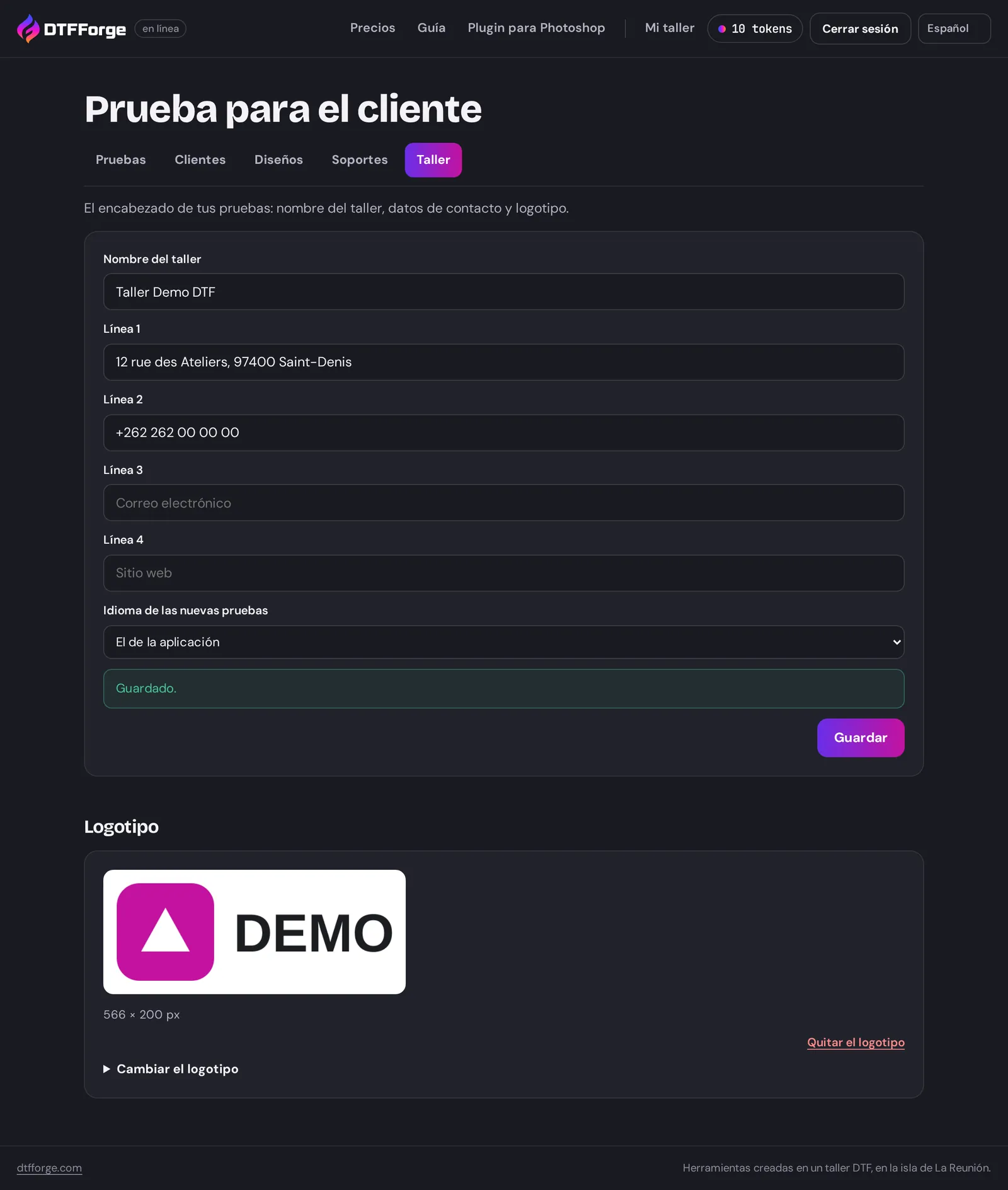
El encabezado de tus pruebas
En la pestaña Taller, indica el Nombre del taller, hasta cuatro líneas de datos de contacto (dirección, teléfono, e-mail, sitio web) y tu Logotipo (PNG transparente a ser posible). Aparecen arriba de cada prueba y en la página de tu cliente.
Idioma de las nuevas pruebas: el idioma de las nuevas pruebas, si tu cliente no habla el mismo que tú. También se cambia prueba por prueba.
Preguntas frecuentes
«Saldo insuficiente»
La exportación necesita 1 token. Abre Tokens para elegir una suscripción o un pack; tus ajustes se mantienen.
«Esta imagen ya no está disponible»
Tiene más de 7 días o se ha borrado. Súbela de nuevo: es gratis.
¿El archivo exportado lleva marca de agua?
No. Solo la vista previa es reducida y lleva marca de agua; el archivo exportado está a resolución completa, sin marca de agua.
Mi imagen se ve borrosa al ampliarla
La aplicación lo indica cuando la resolución baja de 300 ppp al tamaño pedido. Reduce el tamaño de impresión, o parte de un archivo más grande.
¿Puedo usar la aplicación en el móvil?
Sí, todas las pantallas se adaptan. Para ajustar con precisión un Halftone o una plancha, una pantalla más grande sigue siendo más cómoda.
¿Una pregunta, un problema?
Escríbenos a contact@dtfforge.com: respondemos en francés y en inglés.