
Guida all'uso
Tutto quello che serve sapere per installare DTFForge, attivare la tua licenza e passare dal file del cliente al TIFF pronto per il RIP. I nomi dei pulsanti sono quelli del pannello.
Installare il plugin
Requisiti: Adobe Photoshop 2023 (versione 24.2) o successiva, su Windows o macOS, con l'app Creative Cloud installata e collegata al tuo account Adobe.
- Scarica il file .ccx dalla pagina Scarica.
- Fai doppio clic sul file. Si apre l'app Creative Cloud e ti chiede di confermare: clicca su Installa. Un avviso potrebbe segnalare che il plugin non proviene dal Marketplace di Adobe: è normale per un plugin venduto direttamente dal suo sviluppatore.
- In Photoshop, apri il menu Plug-in → DTFForge. Si apre il pannello; puoi agganciarlo dove preferisci, come qualsiasi pannello di Photoshop.
Al primo avvio, un riquadro di benvenuto riassume il funzionamento. Il pulsante ? in alto nel pannello mostra in qualsiasi momento l'aiuto della scheda aperta, con il link Guida completa online ↗ che apre questa guida alla sezione giusta.
Il pannello ha tre schede: Prepara (controllo e preparazione del file), Foglio (foglio a metro e finalizzazione per il RIP) ed Esporta (elaborazioni in batch e verifica di un TIFF).
Aggiornare
Scarica la nuova versione e fai doppio clic sul file: sostituisce quella precedente. La licenza e le impostazioni vengono mantenute.
Disinstallare
Nell'app Creative Cloud, apri la gestione dei plugin, poi il menu … di DTFForge → Disinstalla.
Licenza e prova gratuita
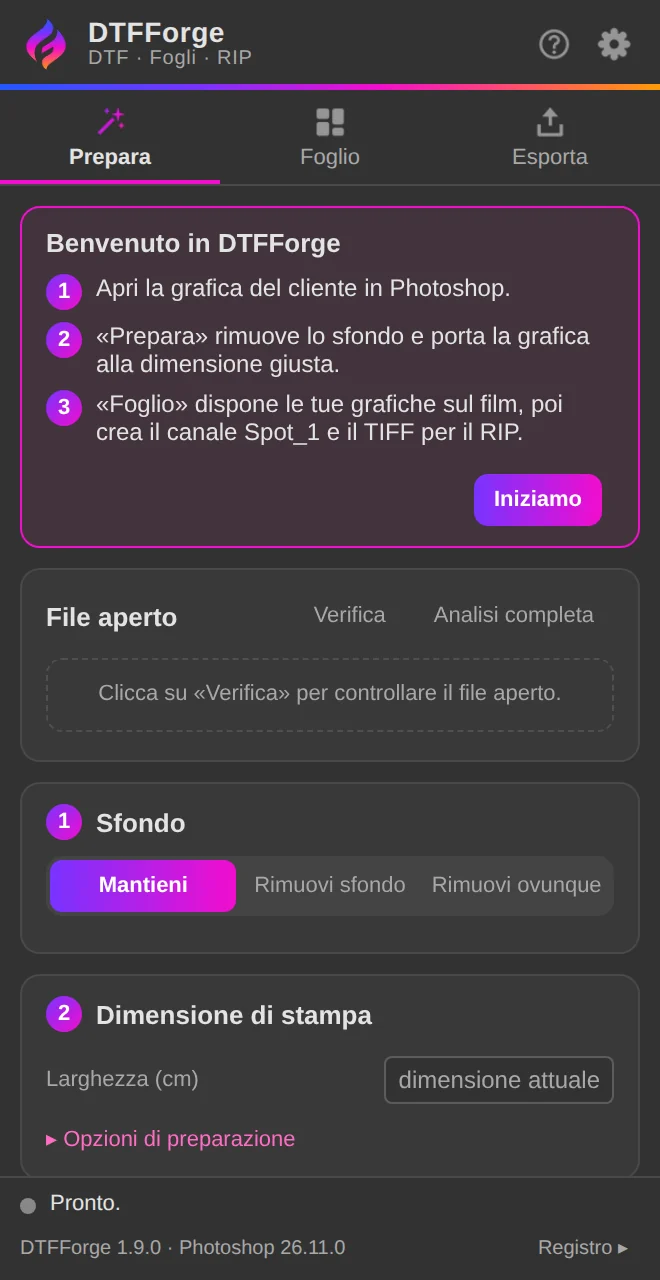
Tutto avviene dall'icona dell'ingranaggio in alto nel pannello (Impostazioni), sezione Licenza.
Prova gratuita di 7 giorni
Clicca su Prova gratuita di 7 giorni, inserisci la tua e-mail, poi clicca su Avvia la prova. Tutti i moduli sono sbloccati per 7 giorni, senza carta di credito. Una prova per computer e al massimo due computer per indirizzo e-mail. Al termine della prova restano attivi solo il Verificatore (gratuito) e i moduli acquistati.
Attivare la tua chiave
Dopo il pagamento, la tua chiave (formato ISD-XXXX-XXXX-XXXX) compare sullo schermo e ti viene inviata via e-mail. Incollala nel campo della sezione Licenza e clicca su Attiva. Le lettere minuscole e gli spazi sono accettati.
Due computer per licenza
Una licenza si attiva su due computer contemporaneamente, per esempio un fisso e un portatile. Per cambiare computer, sul vecchio clicca su Libera questo computer, poi attiva la chiave sul nuovo. Se il vecchio computer non è più disponibile, scrivici a contact@dtfforge.com.
Offline e verifica
Serve una connessione a internet per attivare la licenza o la prova. Dopodiché il plugin funziona offline fino a 30 giorni; verifica la licenza in background, al massimo una volta al giorno. Il pulsante Verifica ora forza la verifica.
Acquistare un modulo in più
Paga con lo stesso indirizzo e-mail: il modulo viene aggiunto alla tua chiave attuale. Nel plugin, clicca su Verifica ora per sbloccarlo. La tua chiave non cambia.
I moduli non attivi restano visibili ma in grigio, con una barra che lo segnala e un pulsante Moduli che apre le impostazioni.
Impostazioni e lingua del pannello
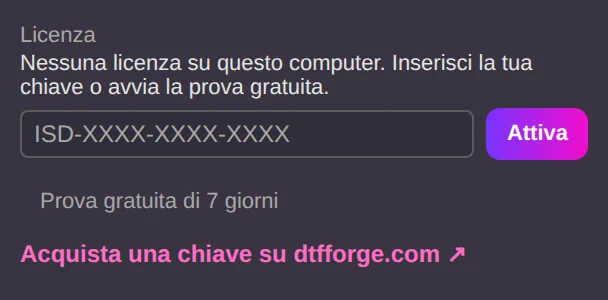
L'icona dell'ingranaggio apre le impostazioni comuni a tutti i moduli:
- Risoluzione di stampa (dpi): 300 per impostazione predefinita. Tutte le grafiche vengono preparate a questa risoluzione.
- Larghezza del film (cm): la larghezza del tuo film (56 cm per impostazione predefinita). Serve per il controllo dei file e per il foglio a metro.
- Lingua del pannello: Auto segue la lingua di Photoshop (inglese se Photoshop è in una lingua non disponibile). Scegli FR, EN, ES, PT, DE o IT per impostarla manualmente; il cambio è immediato.
- Cartella di salvataggio: la cartella in cui DTFForge salva i PNG e i TIFF. Ti viene chiesta la prima volta; con Cambia… puoi sceglierne un'altra.
- Moduli: lo stato di ogni modulo su questo computer (gratuito, attivo, in prova o non attivo).
I nomi dei file generati seguono la lingua del pannello (per esempio FOGLIO_…_1di2_87cm.tif).
Verificatore (gratuito)
Il Verificatore è incluso gratuitamente e funziona senza licenza. Non modifica mai il tuo file.
Controllare il file aperto
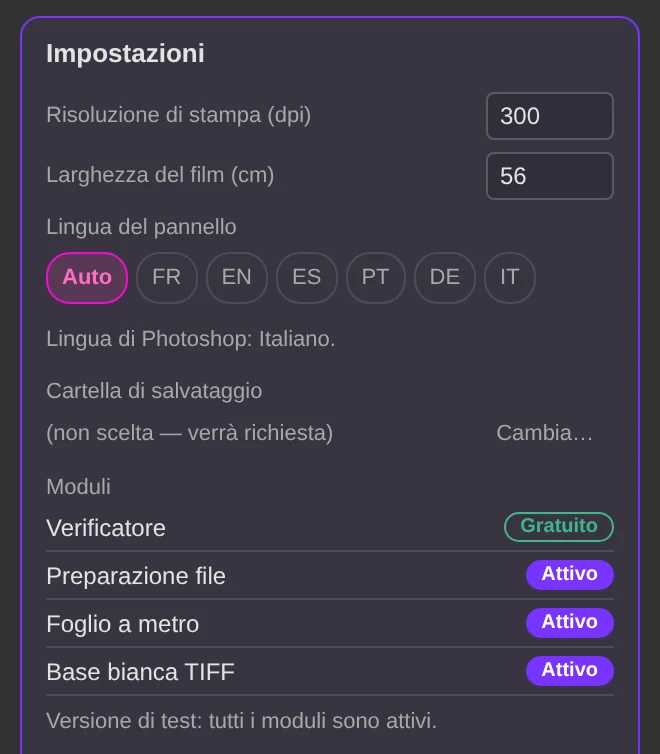
Scheda Prepara, riquadro File aperto:
- Verifica controlla in un istante il metodo colore (RGB previsto), la profondità (8 bit), la risoluzione rispetto alla tua impostazione, la dimensione di stampa, se la grafica rientra nella larghezza del film, un eventuale livello di sfondo opaco, la presenza del canale Spot_1 e il numero di livelli.
- Analisi completa legge anche i pixel: percentuale di semitrasparenza e di bianco opaco, copertura d'inchiostro.
Ogni voce è verde (conforme), arancione (da verificare) o rossa (bloccante), con una spiegazione sotto.
Verificare un TIFF prima del RIP
Scheda Esporta, riquadro Verifica un TIFF prima del RIP, pulsante Scegli un TIFF…: DTFForge legge il file senza aprirlo in Photoshop e ne mostra dimensione, risoluzione, metodo colore, compressione, trasparenza e canali di tinta piatta. Conferma inoltre che il canale richiesto dal RIP, con il nome scelto in Nome del canale (RIP), sia effettivamente presente.
Preparazione file
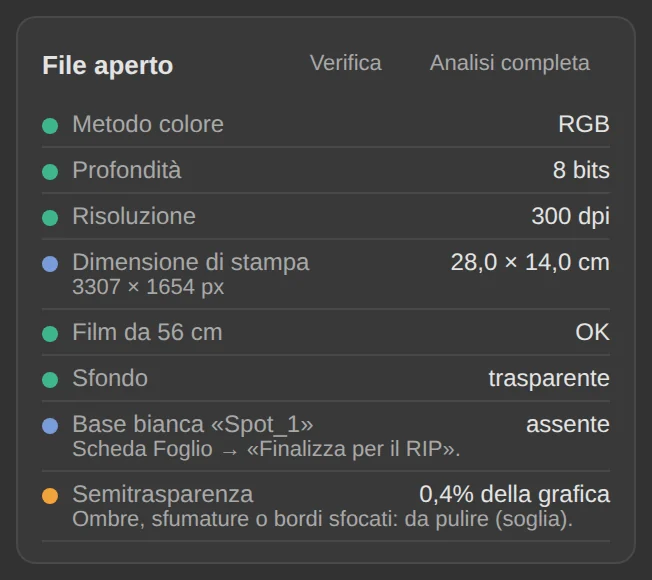
Scheda Prepara. Apri la grafica del cliente in Photoshop, imposta lo sfondo e la dimensione, poi clicca su Prepara per la stampa DTF. Si annulla tutto con un solo Ctrl+Z.
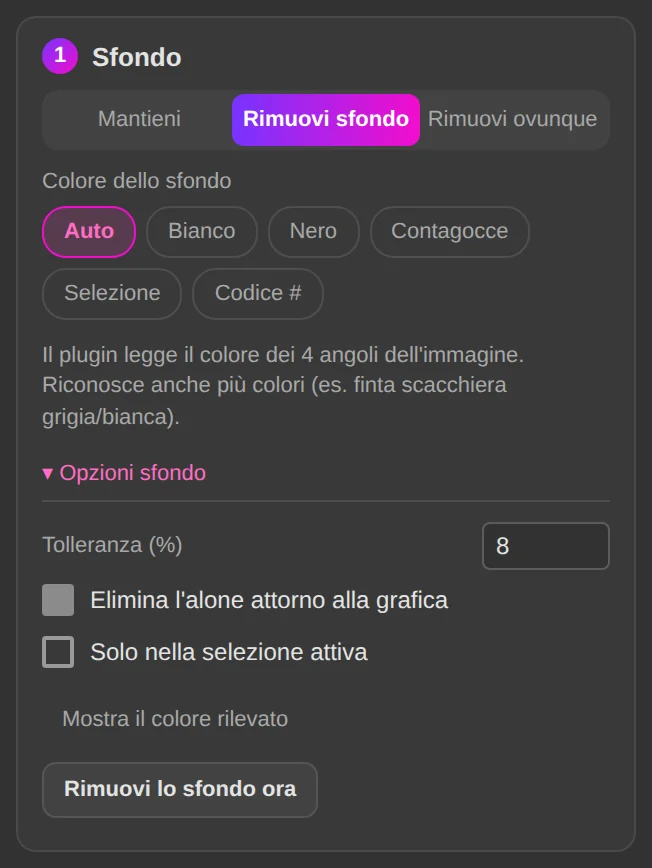
① Sfondo
- Mantieni: lo sfondo non viene toccato.
- Rimuovi sfondo: rimuove il colore dello sfondo partendo dai bordi dell'immagine. Le zone dello stesso colore all'interno del disegno vengono mantenute.
- Rimuovi ovunque: rimuove questo colore ovunque, anche all'interno delle lettere o del disegno.
Colore dello sfondo:
- Auto legge i quattro angoli dell'immagine; riconosce anche più colori (per esempio una finta scacchiera grigia e bianca).
- Bianco e Nero per uno sfondo uniforme.
- Contagocce: prendi lo strumento Contagocce (tasto I) e clicca sullo sfondo dell'immagine; viene usato il colore di primo piano.
- Selezione: seleziona una parte dello sfondo (Selezione rettangolare, Lazo, Bacchetta magica…); vengono rimossi tutti i suoi colori.
- Codice #: inserisci il codice esadecimale, per esempio #1F2A44.
In Opzioni sfondo trovi la Tolleranza (%), all'8% per impostazione predefinita (aumentala se restano residui di sfondo), Elimina l'alone attorno alla grafica e Solo nella selezione attiva. Mostra il colore rilevato visualizza i colori trovati; Rimuovi lo sfondo ora rimuove lo sfondo dal livello attivo senza unire i livelli del documento.
② Dimensione di stampa
Indica la Larghezza (cm) desiderata sul tessuto. Se lasci il campo vuoto, la grafica mantiene la dimensione attuale. Il file viene ricampionato alla risoluzione impostata; se l'immagine di partenza è troppo piccola (meno di 150 dpi effettivi), il resoconto ti avvisa del rischio di sfocatura.
In Opzioni di preparazione:
- Converti in RGB 8 bit: consigliato, è il formato richiesto per la stampa DTF.
- Pulisci le semitrasparenze, soglia (%): soglia al 50% per impostazione predefinita; i pixel la cui trasparenza supera la soglia vengono eliminati, gli altri diventano opachi. I pixel semitrasparenti si stampano male in DTF (ombre, bordi sfocati).
- Rifila i bordi trasparenti: il quadro viene adattato alla grafica.
Preparare e salvare
Il pulsante Prepara per la stampa DTF converte in RGB 8 bit, unisce i livelli, rimuove lo sfondo, rifila, ridimensiona e pulisce le semitrasparenze, in un unico stato della Storia. Il resoconto descrive nel dettaglio le operazioni eseguite, poi il Verificatore controlla il risultato.
Salva come PNG… crea una copia PNG nella tua cartella di salvataggio, con la dimensione nel nome (per esempio logo_10-0x6-4cm.png).
Foglio a metro
Scheda Foglio. DTFForge dispone le tue grafiche sulla larghezza del film per consumarne il meno possibile.
① Grafiche
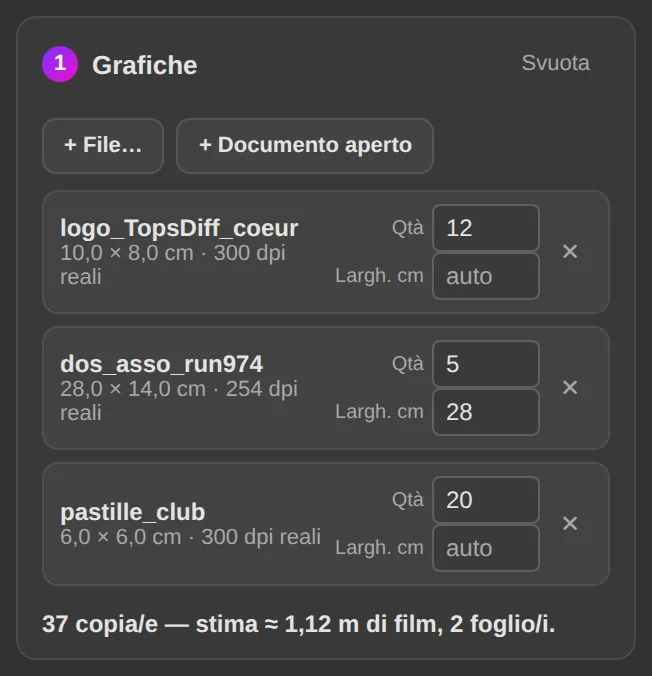
Aggiungi dei file con + File… (PNG, PSD, JPG, TIF…) o il documento aperto con + Documento aperto. Per ogni grafica, indica la quantità (Qtà) e, se serve, la larghezza di stampa (Largh. cm); se la lasci vuota, la dimensione viene letta dal file.
L'elenco mostra la dimensione e la risoluzione effettiva di ogni grafica (in arancione sotto i 200 dpi). Una grafica più larga del film viene ruotata di 90°; se non entra in nessun verso, indica una larghezza più piccola. La stima sotto l'elenco indica il numero di copie, i metri di film e il numero di fogli.
② Impostazioni
- Margine dai bordi (mm) e Spazio tra le grafiche (mm): 5 mm per impostazione predefinita.
- Lunghezza max di un foglio (cm): 100 cm per impostazione predefinita; oltre questa lunghezza viene creato un nuovo foglio.
- Ruota le grafiche per risparmiare film: consente di ruotare le grafiche per riempire meglio il foglio.
- Pulisci le semitrasparenze: la stessa pulizia della scheda Prepara.
- Rimuovi anche lo sfondo (impostazioni di Prepara): rimuove anche lo sfondo di ogni grafica (richiede il modulo Preparazione file).
- Etichetta nel margine (facoltativa): un testo (per esempio il nome del cliente) stampato nel margine superiore, con la data e il numero del foglio.
Generare
Il pulsante Genera il foglio crea uno o più fogli in Photoshop, alla larghezza del film, poi li ritaglia alla lunghezza effettivamente utilizzata. Il resoconto indica la lunghezza di ogni foglio, il totale di film e la percentuale di riempimento. Se il calcolo prevede più di tre fogli, o una grafica troppo grande, DTFForge ti chiede di confermare: controlla le larghezze, oppure clicca di nuovo entro 30 secondi.
Esporta in PNG… salva i fogli in PNG; Chiudi i fogli chiude i fogli generati senza salvarli. Per la stampa, prosegui con il passaggio ③ qui sotto.
Base bianca TIFF: Finalizza per il RIP
Riquadro ③ Finalizza per il RIP, in fondo alla scheda Foglio. Trasforma il foglio in un TIFF con il canale della base bianca richiesto dal tuo RIP.
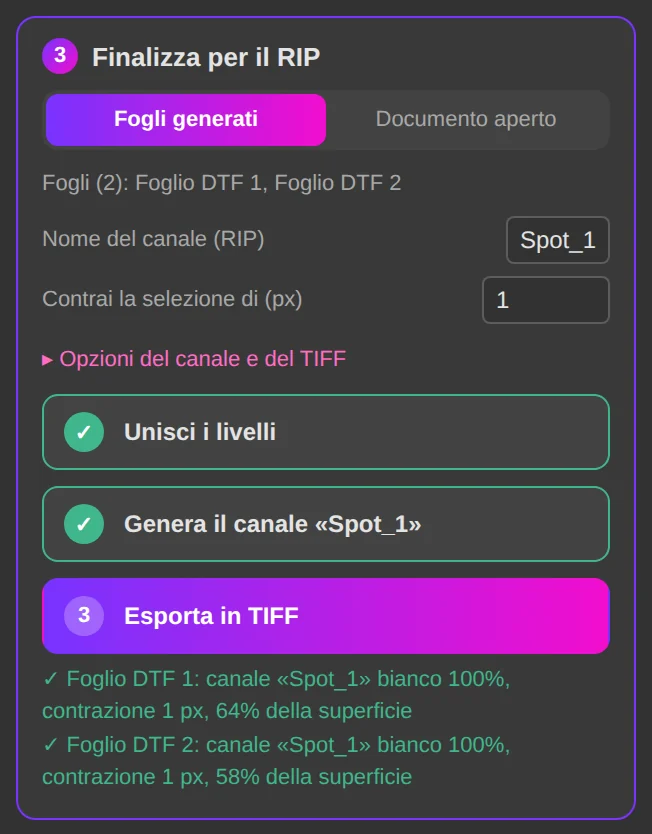
Scegli su cosa lavorare: Fogli generati (quelli creati per ultimi) o Documento aperto (qualsiasi documento, per esempio un foglio composto a mano).
- Nome del canale (RIP): il nome del canale richiesto dal tuo RIP, Spot_1 per impostazione predefinita (alcuni RIP richiedono White: controlla la documentazione del tuo RIP).
- Contrai la selezione di (px): 1 px per impostazione predefinita. Il canale bianco viene leggermente contratto per non sporgere attorno ai colori.
- In Opzioni del canale e del TIFF: Solidità (%) al 100% e Compressione LZW del TIFF.
Poi clicca sui tre passaggi, in ordine. Ognuno viene spuntato una volta completato:
- Unisci i livelli: i livelli visibili vengono riuniti in un unico livello trasparente. Un livello di sfondo opaco va prima nascosto o eliminato.
- Genera il canale «Spot_1»: DTFForge seleziona i pixel visibili (come un Ctrl+clic sulla miniatura del livello), contrae la selezione, crea il canale di tinta piatta bianco e lo riempie. Un eventuale canale precedente con lo stesso nome viene sostituito. Tutti i canali restano visibili e selezionati.
- Esporta in TIFF: una copia TIFF (senza livelli, con il canale di tinta piatta e la trasparenza) viene creata nella tua cartella di salvataggio, per esempio FOGLIO_Cliente_2026-09-25_1di2_87cm_Spot_1.tif. DTFForge rilegge poi il file per confermare che il canale sia presente.
Non resta che caricare il TIFF nel tuo RIP.
Esporta: elaborazioni in batch
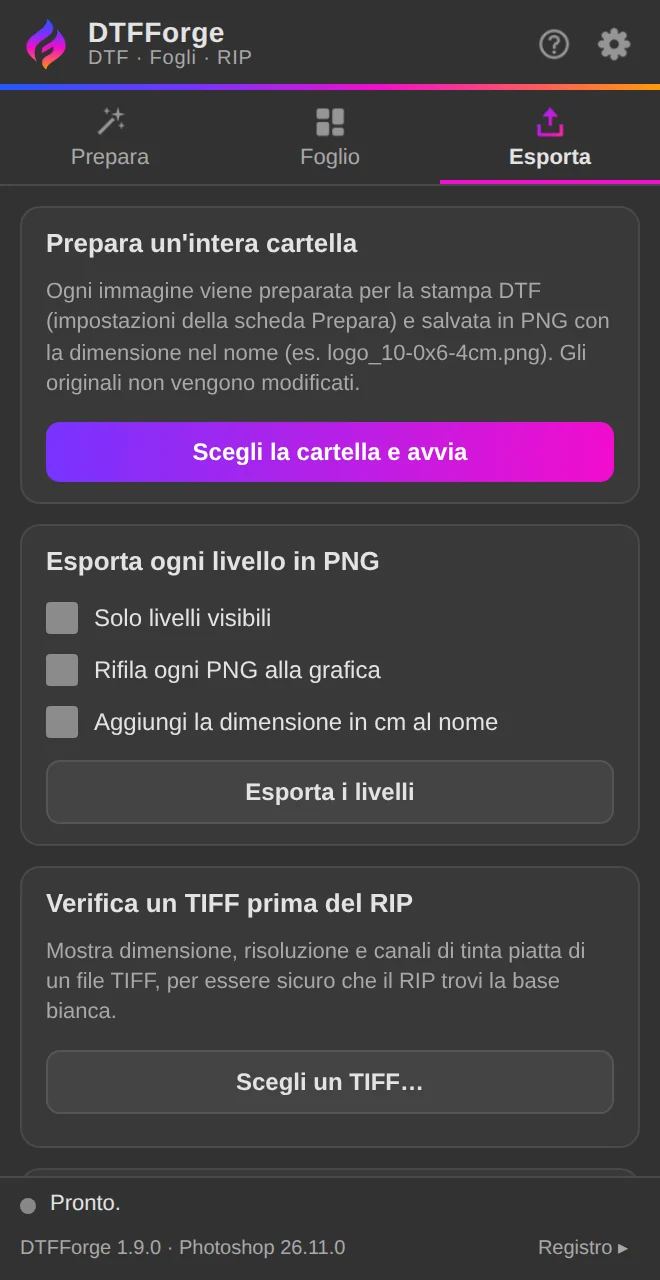
Prepara un'intera cartella
Il pulsante Scegli la cartella e avvia applica le impostazioni della scheda Prepara (sfondo, pulizia, risoluzione) a tutte le immagini di una cartella (PNG, JPG, PSD, TIF, WebP…) e le salva in PNG, con la dimensione nel nome, nella tua cartella di salvataggio. Gli originali non vengono modificati e ogni immagine mantiene la sua dimensione: la larghezza impostata in Prepara non viene applicata. Richiede il modulo Preparazione file.
Esporta ogni livello in PNG
Crea un PNG per ogni livello del documento aperto. Opzioni: Solo livelli visibili, Rifila ogni PNG alla grafica e Aggiungi la dimensione in cm al nome. Poi clicca su Esporta i livelli.
Verifica un TIFF prima del RIP
Vedi la sezione Verificatore.
Risoluzione dei problemi
- Il doppio clic sul file .ccx non apre nulla.
- Verifica che l'app Creative Cloud sia installata e collegata al tuo account Adobe, poi riprova. Se ancora non funziona, scrivici.
- Il pannello non compare in Photoshop.
- Apri il menu Plug-in → DTFForge. Serve Photoshop 2023 (24.2) o successivo; se necessario, riavvia Photoshop dopo l'installazione.
- Il messaggio indica che Photoshop è troppo vecchio o che manca l'API Imaging.
- La rimozione dello sfondo e la pulizia dei pixel usano una funzione recente di Photoshop: aggiorna Photoshop dall'app Creative Cloud.
- Un modulo è in grigio e indicato come «non attivo».
- Attiva la tua chiave o avvia la prova gratuita (icona dell'ingranaggio → Licenza). Subito dopo un acquisto, clicca su Verifica ora.
- La licenza è già attiva sul numero massimo di computer.
- Sull'altro computer, clicca su Libera questo computer. Se non è più disponibile, scrivici allegando la ricevuta.
- La prova gratuita è già stata utilizzata.
- La prova è limitata a una per computer. Scrivici se ti serve più tempo per testare il plugin.
- Il plugin chiede di connettersi a internet.
- Se la licenza non è stata verificata negli ultimi 30 giorni, o se l'ora del computer è stata spostata indietro, connettiti e clicca su Verifica ora.
- Il RIP non stampa il bianco.
- Il nome del canale, impostato in Nome del canale (RIP), deve corrispondere esattamente a quello richiesto dal RIP. Controlla il file con Verifica un TIFF prima del RIP.
- In stampa, il bianco sporge attorno ai colori.
- Porta Contrai la selezione di (px) a 2 px invece di 1 e pulisci le semitrasparenze.
- Un messaggio di errore cita un passaggio.
- Il messaggio indica il passaggio in cui si è verificato l'errore. Apri il Registro in fondo al pannello per i dettagli, poi inviaci uno screenshot del messaggio e del registro.
Hai un'altra domanda? Scrivici a contact@dtfforge.com, se possibile allegando uno screenshot del pannello.