
L'alone bianco intorno al tuo transfer DTF
Un contorno biancastro intorno alla grafica, un velo sulle ombre e sui bagliori, una sfumatura che finisce in una sbavatura bianca sulla maglietta. La stampante fa esattamente ciò che dice il file: c'è bianco dove il file è mezzo trasparente.
Da dove viene il velo bianco
Nel DTF, ogni pixel che non è completamente trasparente riceve una base bianca. Un bordo ammorbidito, un'ombra esterna, un bagliore, una sfumatura verso la trasparenza: tutti contengono pixel al 10, 30 o 50 % di opacità. Il RIP stampa sopra un po' di inchiostro colorato, ma sotto bianco pieno. All'occhio, su una maglietta scura, quel bianco domina: è l'alone.
Lo stesso meccanismo produce un bordo bianco su un logo scontornato male (pixel del contorno mezzi cancellati) e un «velo» sulle foto dai contorni morbidi. Rimuovere lo sfondo non basta: bisogna decidere, pixel per pixel, cosa si stampa pieno e cosa diventa punti.
Eliminare l'alone con DTFForge
- Bordi netti: pulisci le semitrasparenze
Per un logo o un testo, l'opzione Pulisci le semitrasparenze, soglia (%) della scheda Prepara rende opaco ogni pixel sopra la soglia e trasparente tutto il resto. Niente più pixel mezzi cancellati, quindi niente più bordo bianco. Elimina l'alone attorno alla grafica corregge in più il colore del contorno.
- Ombre, bagliori e sfumature: retinali
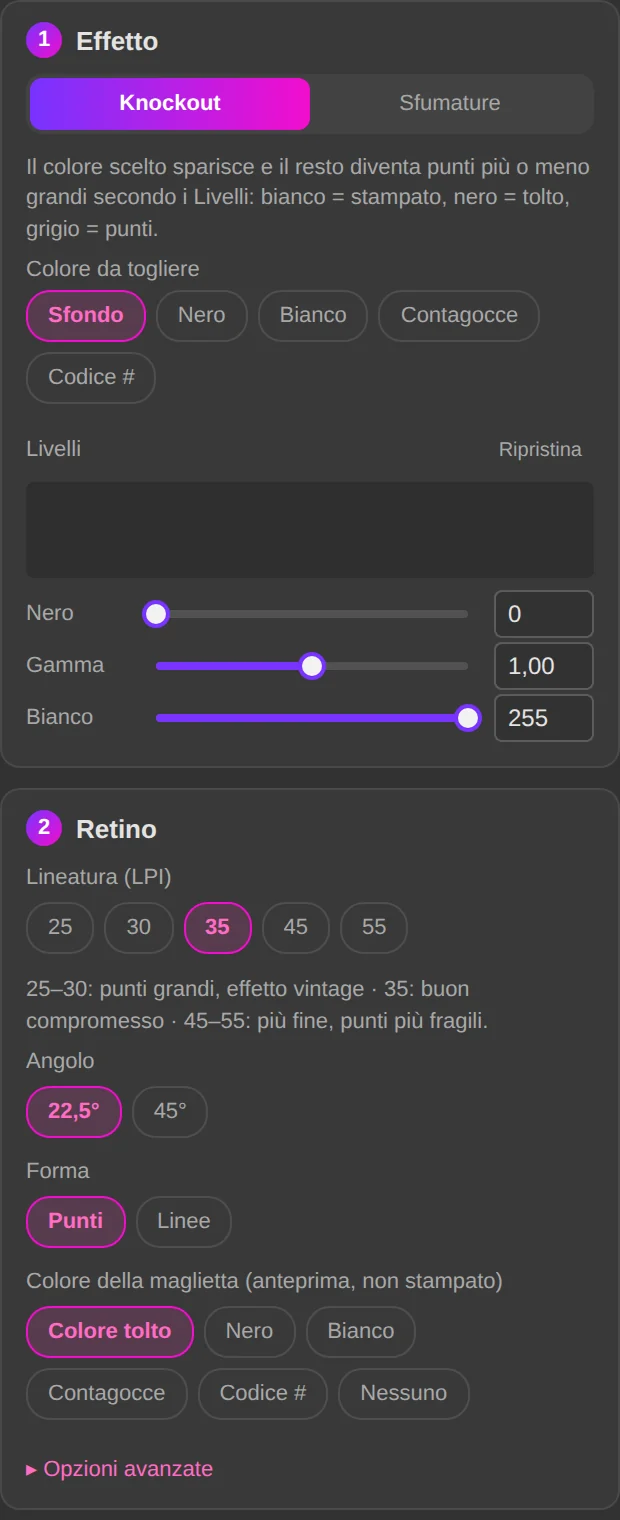
Per una foto o una grafica con dissolvenze, apri la scheda Halftone. Scegli il Colore da togliere (nero, bianco, contagocce o codice): viene rimosso dall'immagine, e le zone semitrasparenti diventano punti pieni, più o meno grandi secondo l'opacità. Tra i punti appare la maglietta: niente più velo bianco.
- Regola dal vivo, poi conferma
I Livelli (come in Photoshop), la Lineatura (LPI), l'Angolo e la Forma si regolano con un'anteprima immediata sul colore della maglietta. Il Punto minimo (mm) elimina i punti troppo piccoli per trattenere la polvere. Conferma conserva l'originale nascosto sotto.
Il modulo Halftone nella guida →
Cosa ottieni
- Un contorno pulito, senza bordo né velo, su qualsiasi colore di tessuto
- Ombre e bagliori che si fondono con la maglietta invece di sbiancare
- Un transfer più morbido al tatto: meno superficie piena, meno inchiostro
- Punti dimensionati per la tua stampante, che trattengono la polvere
Domande frequenti
Perché non abbassare semplicemente l'opacità del canale bianco nel RIP?
Perché il bianco viene allora applicato ovunque allo stesso modo: i colori pieni diventano spenti e l'alone resta, solo più leggero. La retinatura risolve il problema dove si trova: pieno dove la grafica è piena, punti dove sfuma.
Quale lineatura scegliere?
35 LPI è un buon compromesso per la maggior parte delle stampanti DTF. 25-30 LPI dà punti grandi, resa vintage; 45-55 LPI è più fine ma i punti sono più fragili. Il pannello lo ricorda accanto all'impostazione, e il Punto minimo (mm) evita i punti che non si stamperebbero.
La grafica ha anche uno sfondo nero uniforme
Rimuovi prima lo sfondo uniforme nella scheda Prepara (vedi la pagina sullo sfondo nero), poi retina le dissolvenze rimaste. Se lo sfondo e le ombre sono dello stesso colore, l'Halftone fa entrambe le cose in una volta: il colore scelto sparisce ovunque, pieno o sfumato.
Provalo sulla tua grafica più difficile
Il modulo Halftone costa 49 €, pagamento unico, licenza a vita. La prova gratuita di 7 giorni sblocca tutti i moduli.