
O halo branco em volta da sua transferência DTF
Um contorno esbranquiçado em volta da arte, um véu sobre as sombras e os brilhos, um degradê que termina em uma mancha branca na camiseta. A impressora faz exatamente o que o arquivo manda: há branco onde o arquivo é meio transparente.
De onde vem o véu branco
No DTF, cada pixel que não é totalmente transparente recebe uma base branca. Uma borda suavizada, uma sombra projetada, um brilho, um degradê para a transparência: todos contêm pixels com 10, 30 ou 50 % de opacidade. O RIP imprime um pouco de tinta colorida em cima, mas branco cheio embaixo. Aos olhos, numa camiseta escura, esse branco domina: é o halo.
O mesmo mecanismo produz uma borda branca em um logotipo mal recortado (pixels do contorno meio apagados) e um «véu» em fotos de bordas suaves. Remover o fundo não basta: é preciso decidir, pixel a pixel, o que é impresso cheio e o que vira pontos.
Eliminar o halo com o DTFForge
- Bordas nítidas: limpe as semitransparências
Para um logotipo ou um texto, a opção Limpar as semitransparências, limiar (%) da aba Preparar torna opaco todo pixel acima do limite e transparente todo o resto. Sem pixels meio apagados, não há borda branca. Limpar o halo em volta da arte corrige ainda a cor do contorno.
- Sombras, brilhos e degradês: aplique a retícula
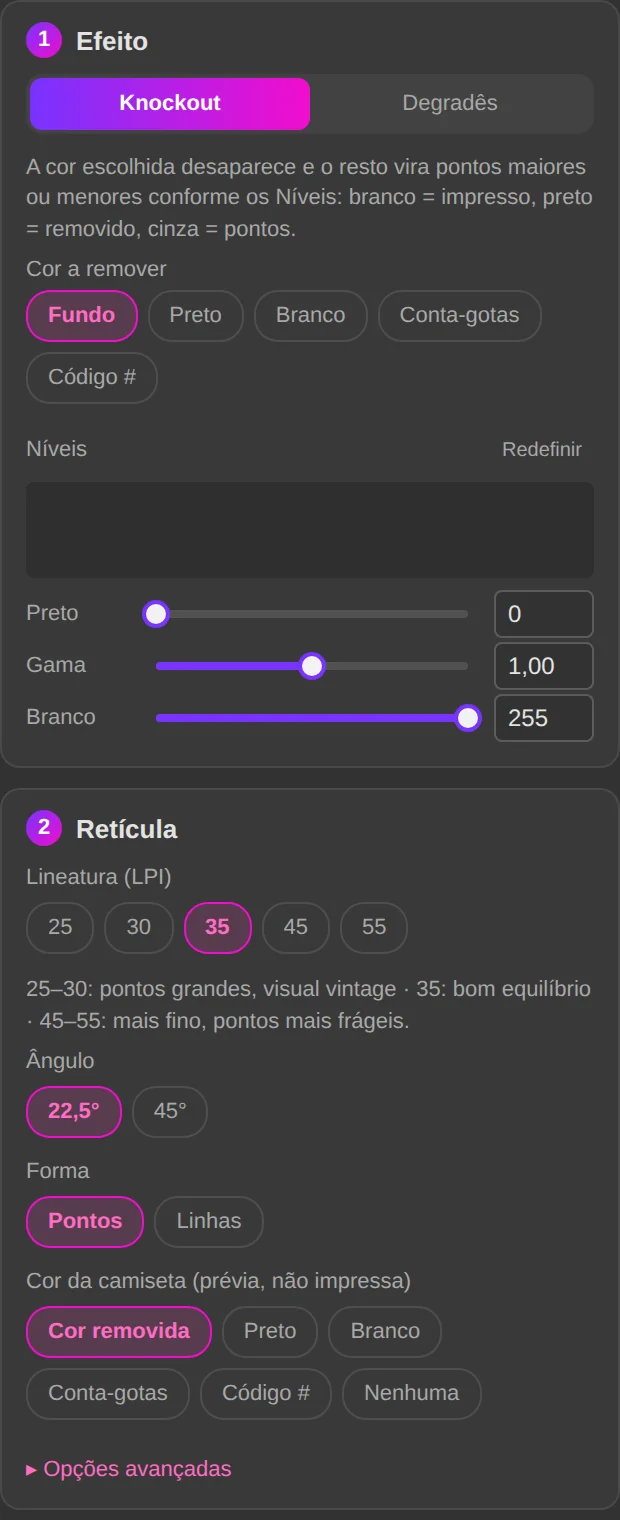
Para uma foto ou uma arte com esfumados, abra a aba Halftone. Escolha a Cor a remover (preto, branco, conta-gotas ou código): ela é removida da imagem, e as áreas semitransparentes viram pontos cheios, maiores ou menores conforme a opacidade. Entre os pontos aparece a camiseta: acabou o véu branco.
- Ajuste ao vivo e valide
Os Níveis (como no Photoshop), a Lineatura (LPI), o Ângulo e a Forma se ajustam com uma pré-visualização imediata sobre a cor da camiseta. O Ponto mínimo (mm) remove os pontos pequenos demais para segurar o pó. Validar mantém o original oculto embaixo.
O que você obtém
- Um contorno limpo, sem borda nem véu, em qualquer cor de tecido
- Sombras e brilhos que se fundem com a camiseta em vez de esbranquiçar
- Uma transferência mais macia ao toque: menos área cheia, menos tinta
- Pontos dimensionados para a sua impressora, que seguram o pó
Perguntas frequentes
Por que não baixar simplesmente a opacidade da camada branca no RIP?
Porque o branco passa a ser aplicado do mesmo jeito em todo lugar: as cores cheias ficam sem vida e o halo continua, só mais fraco. A retícula resolve o problema onde ele está: cheio onde a arte é cheia, pontos onde ela esmaece.
Qual lineatura escolher?
35 LPI é um bom meio-termo para a maioria das impressoras DTF. 25 a 30 LPI dá pontos grandes, visual vintage; 45 a 55 LPI é mais fino, mas os pontos são mais frágeis. O painel lembra isso ao lado do ajuste, e o Ponto mínimo (mm) evita pontos que não imprimiriam.
A arte também tem um fundo preto liso
Remova primeiro o fundo liso na aba Preparar (veja a página sobre o fundo preto) e depois aplique a retícula nos esfumados restantes. Se o fundo e as sombras têm a mesma cor, o Halftone faz as duas coisas de uma vez: a cor escolhida some em todo lugar, cheia ou em degradê.
Teste na sua arte mais difícil
O módulo Halftone custa € 49, pagamento único, licença vitalícia. O teste grátis de 7 dias libera todos os módulos.