
Guia de uso
Tudo o que você precisa saber para instalar o DTFForge, ativar sua licença e ir do arquivo do cliente ao TIFF pronto para o RIP. Os nomes dos botões são os mesmos do painel.
Instalar o plugin
Requisitos: Adobe Photoshop 2023 (versão 24.2) ou mais recente, no Windows ou no macOS, com o aplicativo Creative Cloud instalado e conectado à sua conta Adobe.
- Baixe o arquivo .ccx na página de download.
- Clique duas vezes nele. O aplicativo Creative Cloud abre e pede uma confirmação: clique em Instalar. Pode aparecer um aviso de que o plugin não vem do Marketplace da Adobe: isso é normal para um plugin vendido diretamente pelo desenvolvedor.
- No Photoshop, abra o menu Plug-ins → DTFForge. O painel se abre; você pode fixá-lo onde preferir, como qualquer painel do Photoshop.
Na primeira vez que você abre o painel, um quadro de boas-vindas resume o funcionamento. O botão ? no topo do painel mostra, a qualquer momento, a ajuda da aba aberta, com o link Guia completo on-line ↗, que abre este guia na seção certa.
O painel tem três abas: Preparar (verificação e preparação do arquivo), Folha (folha por metro e finalização para o RIP) e Exportar (processamento em lote e verificação de um TIFF).
Atualizar
Baixe a nova versão e clique duas vezes nela: ela substitui a anterior. Sua licença e suas configurações são mantidas.
Desinstalar
No aplicativo Creative Cloud, abra o gerenciamento de plug-ins e depois o menu … do DTFForge → Desinstalar.
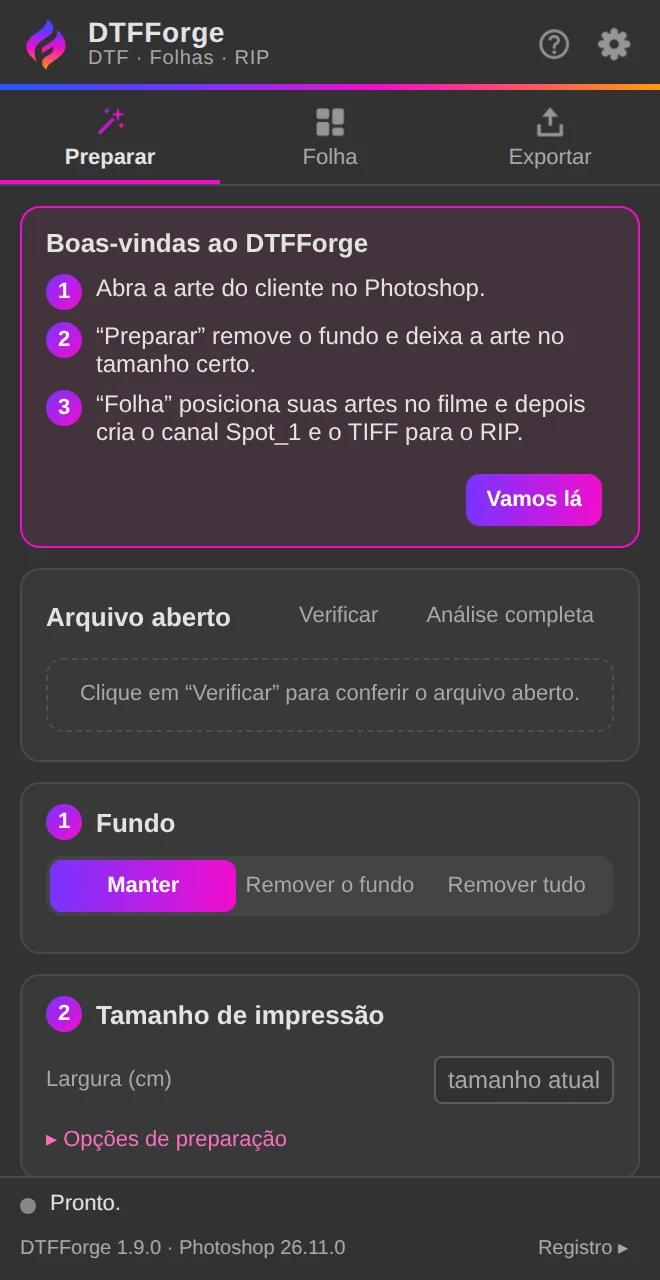
Licença e teste grátis
Tudo é feito pelo ícone de engrenagem no topo do painel (Configurações), na seção Licença.
Teste grátis de 7 dias
Clique em Teste grátis de 7 dias, digite seu e-mail e depois clique em Iniciar o teste. Todos os módulos ficam liberados por 7 dias, sem cartão de crédito. Um teste por computador e, no máximo, dois computadores por endereço de e-mail. Ao final do teste, apenas o Verificador (grátis) e os módulos comprados continuam ativos.
Ativar sua chave
Após o pagamento, sua chave (formato ISD-XXXX-XXXX-XXXX) aparece na tela e também é enviada por e-mail. Cole-a no campo da seção Licença e clique em Ativar. Letras minúsculas e espaços são aceitos.
Dois computadores por licença
Uma licença pode ser ativada em dois computadores ao mesmo tempo, por exemplo um desktop e um notebook. Para trocar de computador, clique em Liberar este computador no computador antigo e depois ative a chave no novo. Se o computador antigo não estiver mais disponível, escreva para contact@dtfforge.com.
Offline e verificação
É preciso ter conexão com a internet para ativar a licença ou o teste. Depois disso, o plugin funciona offline por até 30 dias; ele verifica a licença em segundo plano, no máximo uma vez por dia. O botão Verificar agora força a verificação.
Comprar mais um módulo
Pague com o mesmo endereço de e-mail: o módulo é adicionado à sua chave atual. No plugin, clique em Verificar agora para liberá-lo. Sua chave não muda.
Os módulos não ativados continuam visíveis, mas acinzentados, com uma barra que indica isso e um botão Módulos que abre as configurações.
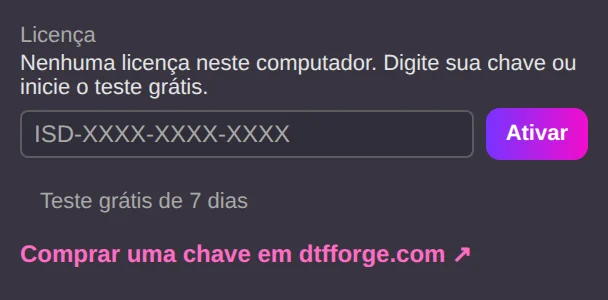
Configurações e idioma do painel
O ícone de engrenagem abre as configurações comuns a todos os módulos:
- Resolução de impressão (dpi): 300 por padrão. Todas as artes são preparadas nessa resolução.
- Largura do filme (cm): a largura do rolo de filme que você usa (56 cm por padrão). Ela é usada na verificação dos arquivos e na folha por metro.
- Idioma do painel: Auto segue o idioma do Photoshop (inglês se o Photoshop estiver em um idioma não disponível). Escolha FR, EN, ES, PT, DE ou IT para fixar o idioma; a mudança é imediata.
- Pasta de destino: a pasta onde o DTFForge salva os arquivos PNG e TIFF. Ela é solicitada na primeira vez; Alterar… permite escolher outra.
- Módulos: o status de cada módulo neste computador (grátis, ativado, em teste ou não ativado).
Os nomes dos arquivos gerados seguem o idioma do painel (por exemplo, FOLHA_…_1de2_87cm.tif).
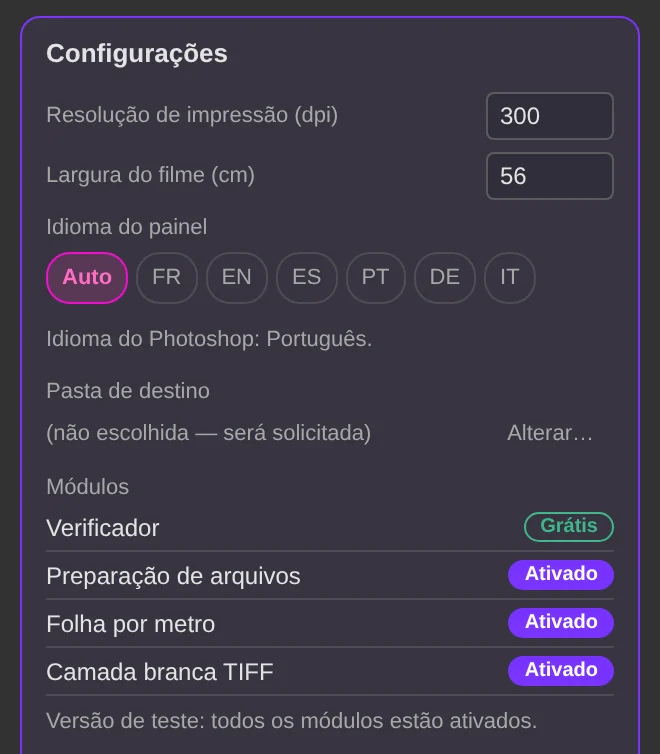
Verificador (grátis)
O Verificador é incluído gratuitamente e funciona sem licença. Ele nunca altera o seu arquivo.
Verificar o arquivo aberto
Aba Preparar, quadro Arquivo aberto:
- Verificar confere em um instante o modo de cor (RGB esperado), a profundidade (8 bits), a resolução em relação à sua configuração, o tamanho de impressão, se a arte cabe na largura do filme, um eventual plano de fundo opaco, a presença do canal Spot_1 e o número de camadas.
- Análise completa também lê os pixels: proporção de semitransparência e de branco opaco, e cobertura de tinta.
Cada item fica verde (conforme), laranja (a conferir) ou vermelho (bloqueante), com uma explicação logo abaixo.
Verificar um TIFF antes do RIP
Aba Exportar, quadro Verificar um TIFF antes do RIP, botão Escolher um TIFF…: o DTFForge lê o arquivo sem abri-lo no Photoshop e mostra tamanho, resolução, modo, compressão, transparência e canais de cores especiais. Ele confirma que o canal esperado pelo RIP está presente: é o nome escolhido no campo Nome do canal (RIP).
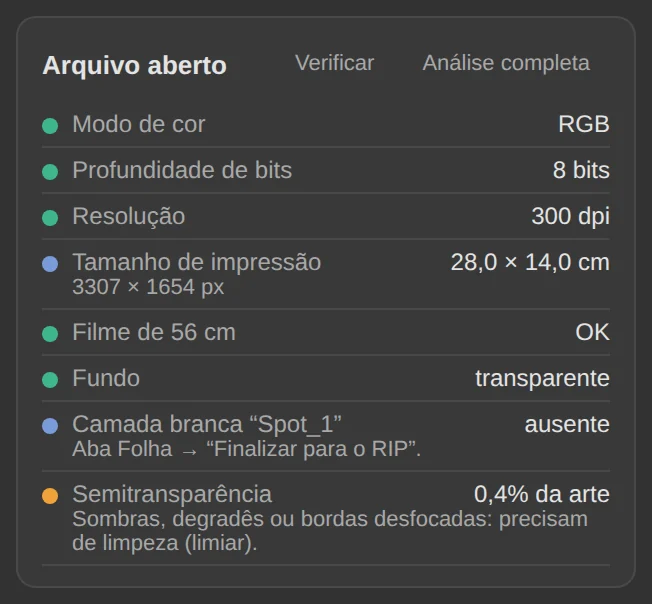
Preparação de arquivos
Aba Preparar. Abra a arte do cliente no Photoshop, defina o fundo e o tamanho e clique em Preparar para DTF. Tudo pode ser desfeito com um único Ctrl+Z.
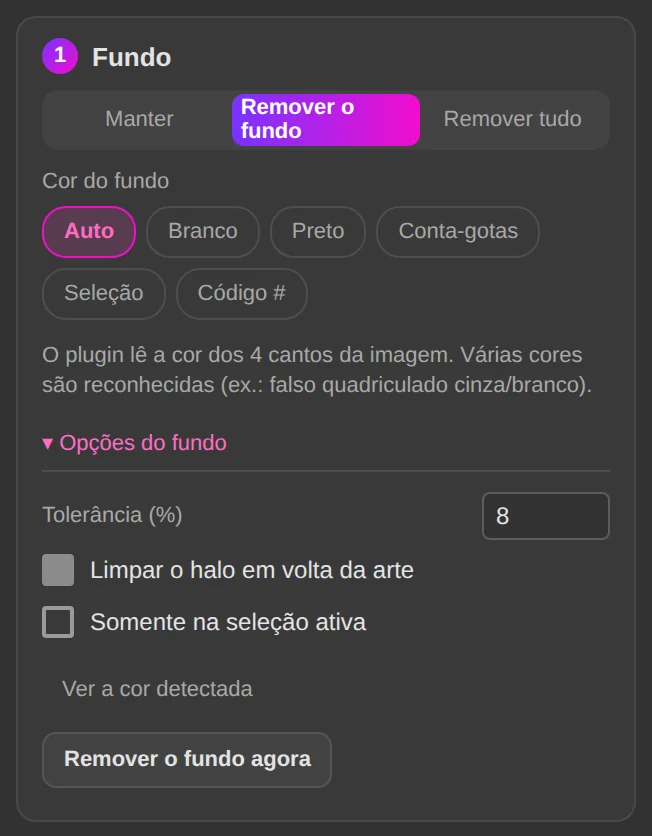
① Fundo
- Manter: o fundo não é alterado.
- Remover o fundo: remove a cor do fundo a partir das bordas da imagem. As áreas da mesma cor dentro do desenho são mantidas.
- Remover tudo: remove essa cor da imagem inteira, inclusive de dentro das letras ou do desenho.
Cor do fundo:
- Auto lê os quatro cantos da imagem; várias cores são reconhecidas (por exemplo, um falso fundo xadrez cinza e branco).
- Branco e Preto para um fundo liso.
- Conta-gotas: selecione a ferramenta Conta-gotas (tecla I) e clique no fundo da imagem; a cor de primeiro plano é usada.
- Seleção: selecione uma parte do fundo (Letreiro retangular, Laço, Varinha mágica…); todas as cores dessa área são removidas.
- Código #: digite o código hexadecimal, por exemplo #1F2A44.
Em Opções do fundo: a Tolerância (%), 8% por padrão, a aumentar se sobrarem restos de fundo;, Limpar o halo em volta da arte; Somente na seleção ativa. Ver a cor detectada mostra as cores encontradas; Remover o fundo agora remove o fundo da camada ativa sem mesclar o documento.
② Tamanho de impressão
Informe a Largura (cm) desejada na peça. Se o campo ficar vazio, a arte mantém o tamanho atual. O arquivo é reamostrado na resolução definida nas configurações; se a imagem de origem for pequena demais (menos de 150 dpi reais), o relatório avisa que ela pode sair borrada.
Em Opções de preparação:
- Converter para RGB 8 bits: recomendado, é o formato esperado em DTF.
- Limpar as semitransparências, limiar (%), 50% por padrão: os pixels mais transparentes que o limiar são excluídos e os demais ficam opacos. Pixels semitransparentes imprimem mal em DTF (sombras, bordas borradas).
- Aparar as bordas transparentes: a tela é ajustada à arte.
Preparar e salvar
Preparar para DTF converte para RGB 8 bits, mescla as camadas, remove o fundo, apara, redimensiona e limpa as semitransparências, em uma única etapa do histórico. O relatório detalha o que foi feito e, em seguida, o Verificador confere o resultado.
Salvar como PNG… salva uma cópia PNG na sua pasta de destino, com o tamanho no nome (por exemplo, logo_10-0x6-4cm.png).
Folha por metro
Aba Folha. O DTFForge distribui suas artes na largura do filme para gastar o mínimo possível.
① Artes
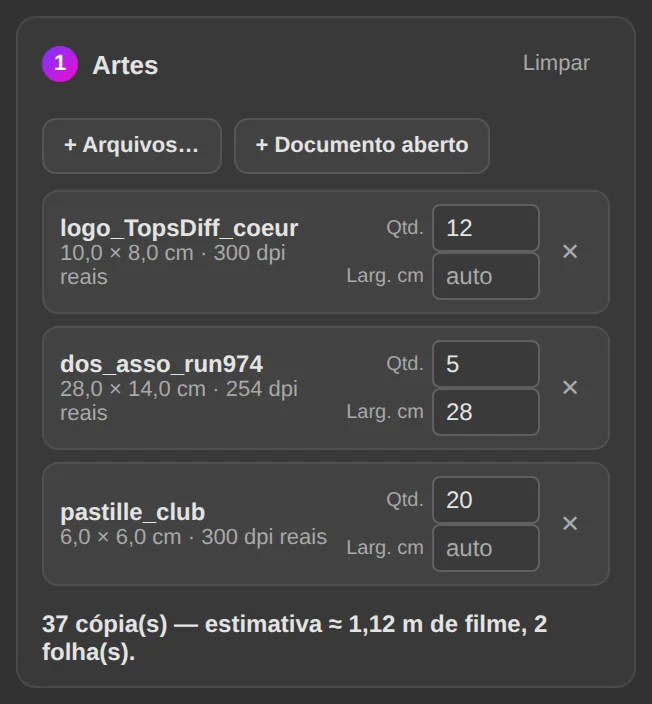
Adicione arquivos com + Arquivos… (PNG, PSD, JPG, TIF…) ou o documento aberto com + Documento aberto. Para cada arte, informe a quantidade (Qtd.) e, se necessário, a largura de impressão (Larg. cm); se ela ficar vazia, o tamanho é lido no arquivo.
A lista mostra o tamanho e a resolução real de cada arte (em laranja abaixo de 200 dpi). Uma arte mais larga que o filme será girada em 90°; se não couber em nenhum sentido, informe uma largura menor. A estimativa logo abaixo mostra o número de cópias, os metros de filme e o número de folhas.
② Configurações
- Margem das bordas (mm) e Espaço entre artes (mm): 5 mm por padrão.
- Comprimento máx. de uma folha (cm): 100 cm por padrão; acima disso, uma nova folha é criada.
- Girar as artes para economizar filme: permite girar as artes para aproveitar melhor o espaço.
- Limpar as semitransparências: a mesma limpeza da aba Preparar.
- Remover também o fundo (como na aba Preparar): além disso, remove o fundo de cada arte (requer o módulo Preparação de arquivos).
- Etiqueta na margem (opcional): um texto (por exemplo, o nome do cliente) impresso na margem superior, com a data e o número da folha.
Gerar
Gerar a folha cria uma ou mais folhas no Photoshop, na largura do filme, e depois corta cada uma no comprimento realmente usado. O relatório mostra o comprimento de cada folha, o total de filme e a taxa de preenchimento. Se o cálculo resultar em mais de três folhas, ou em uma arte grande demais, o DTFForge pede confirmação: verifique as larguras ou clique de novo em até 30 segundos.
Exportar em PNG… salva as folhas em PNG; Fechar as folhas fecha as folhas geradas sem salvar. Para imprimir, passe para a etapa ③ abaixo.
Camada branca TIFF: Finalizar para o RIP
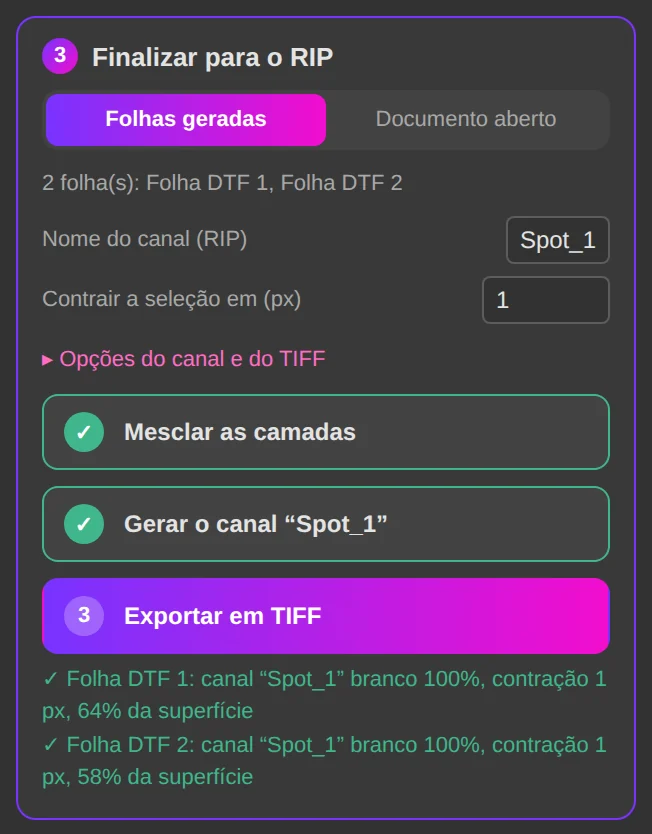
Quadro ③ Finalizar para o RIP, na parte de baixo da aba Folha. Ele transforma a folha em um TIFF com a camada branca que o seu RIP espera.
Escolha o que processar: Folhas geradas (as criadas por último) ou Documento aberto (qualquer documento, por exemplo, uma folha montada à mão).
- Nome do canal (RIP): o nome do canal esperado pelo seu RIP, Spot_1 por padrão (alguns RIPs esperam White: consulte a documentação do seu).
- Contrair a seleção em (px): 1 px por padrão. O canal branco é levemente contraído para não aparecer em volta das cores.
- Em Opções do canal e do TIFF: Solidez (%), 100% por padrão, e Compressão LZW do TIFF.
Depois, clique nas três etapas, na ordem. Cada uma fica marcada quando concluída:
- Mesclar as camadas: as camadas visíveis são reunidas em uma única camada transparente. Um plano de fundo opaco precisa ser ocultado ou excluído antes.
- Gerar o canal “Spot_1”: o DTFForge seleciona os pixels visíveis (como um Ctrl+clique na miniatura da camada), contrai a seleção, cria o canal de cores especiais branco e o preenche. Um canal antigo com o mesmo nome é substituído. Todos os canais continuam visíveis e selecionados.
- Exportar em TIFF: uma cópia TIFF (sem camadas, com o canal de cores especiais e a transparência) é salva na sua pasta de destino, por exemplo, FOLHA_Cliente_2026-09-25_1de2_87cm_Spot_1.tif. Em seguida, o DTFForge relê o arquivo para confirmar que o canal está presente.
Agora é só carregar o TIFF no seu RIP.
Exportar: processamento em lote
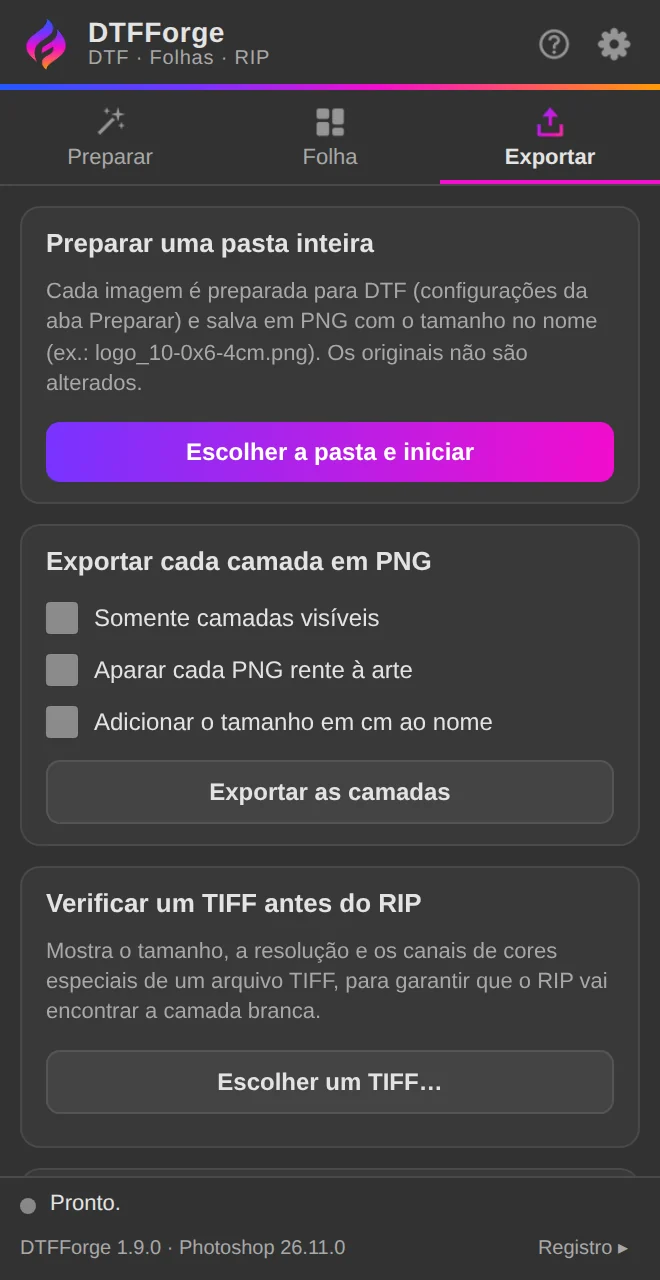
Preparar uma pasta inteira
Escolher a pasta e iniciar aplica as configurações da aba Preparar (fundo, limpeza, resolução) a todas as imagens de uma pasta (PNG, JPG, PSD, TIF, WebP…) e as salva em PNG, com o tamanho no nome, na sua pasta de destino. Os originais não são alterados e cada imagem mantém o seu tamanho: a largura definida na aba Preparar não é aplicada. Requer o módulo Preparação de arquivos.
Exportar cada camada em PNG
Cria um PNG para cada camada do documento aberto. Opções: Somente camadas visíveis, Aparar cada PNG rente à arte e Adicionar o tamanho em cm ao nome. Depois, clique em Exportar as camadas.
Verificar um TIFF antes do RIP
Veja a seção Verificador.
Solução de problemas
- O duplo clique no arquivo .ccx não abre nada.
- Verifique se o aplicativo Creative Cloud está instalado e conectado à sua conta Adobe e tente de novo. Se ainda não funcionar, escreva para nós.
- O painel não aparece no Photoshop.
- Abra o menu Plug-ins → DTFForge. É necessário ter o Photoshop 2023 (24.2) ou mais recente; se preciso, reinicie o Photoshop após a instalação.
- A mensagem diz que o Photoshop é antigo demais ou que a API Imaging não está disponível.
- A remoção de fundo e a limpeza dos pixels usam um recurso recente do Photoshop: atualize o Photoshop pelo aplicativo Creative Cloud.
- Um módulo está acinzentado e marcado como “não ativado”.
- Ative sua chave ou inicie o teste grátis (engrenagem → Licença). Logo após uma compra, clique em Verificar agora.
- A licença já está ativada no número máximo de computadores.
- Clique em Liberar este computador no outro computador. Se ele não estiver mais disponível, escreva para nós com o seu recibo.
- O teste grátis já foi usado.
- O teste é limitado a um por computador. Escreva para nós se precisar de mais tempo para testar.
- O plugin pede uma conexão com a internet.
- Após 30 dias sem verificação, ou se o relógio do computador tiver sido atrasado, conecte-se à internet e clique em Verificar agora.
- O RIP não imprime o branco.
- O nome do canal precisa ser exatamente o esperado pelo RIP: ajuste-o no campo Nome do canal (RIP). Confira o arquivo com Verificar um TIFF antes do RIP.
- Aparece branco em volta das cores na impressão.
- Aumente o valor de Contrair a seleção em (px): 2 px em vez de 1. Limpe também as semitransparências.
- Uma mensagem de erro cita uma etapa.
- A mensagem indica a etapa com problema. Abra o Registro na parte de baixo do painel para ver os detalhes e envie para nós uma captura de tela da mensagem e do registro.
Outra dúvida? Escreva para contact@dtfforge.com, se possível com uma captura de tela do painel.