
O fundo preto atrás da sua transferência DTF
Um retângulo preto impresso em volta da arte, que não respira, que gasta tinta e filme e que nunca combina de verdade com o preto da camiseta. Não é a impressora: é o arquivo.
Por que um quadrado preto é impresso
Uma transferência DTF imprime tudo o que não é transparente no arquivo. Um JPG não tem transparência: o fundo preto, branco ou colorido sobre o qual o cliente desenhou o logotipo é impresso como está, com uma base branca por baixo. Resultado: um bloco opaco, uma superfície colada no tecido e um preto «de arquivo» que destoa do preto da camiseta.
Recortar à mão no Photoshop (varinha mágica, borracha, máscara) leva tempo e costuma deixar uma borda escura em volta da arte, onde os pixels do contorno misturam a cor do desenho com a do fundo. Essa borda também é impressa.
Remover o fundo com um clique com o DTFForge
- Abra o arquivo do cliente no Photoshop
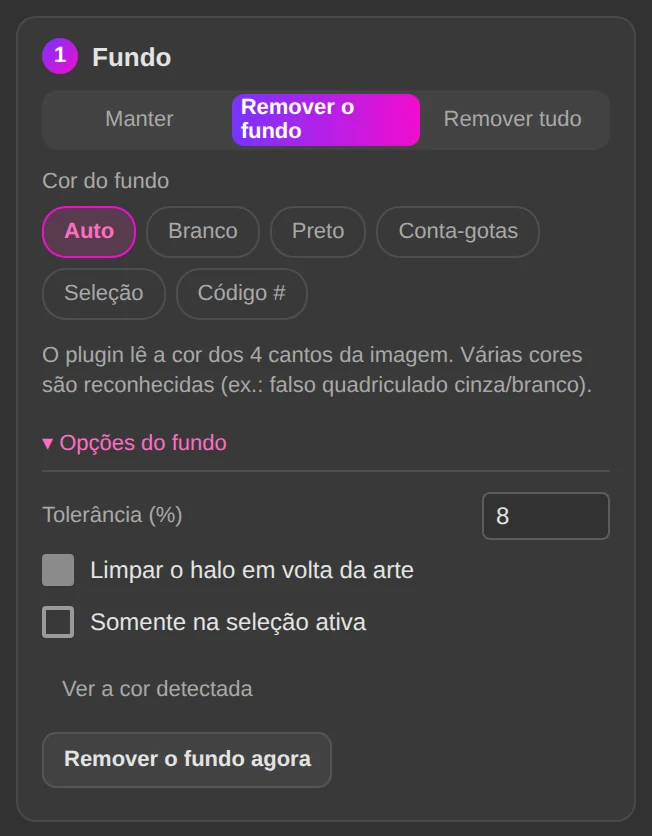
JPG, PNG, PSD ou TIF, tanto faz. No painel DTFForge, aba Preparar, o cartão Fundo lê a cor do fundo nos cantos da imagem (Auto). Você também pode escolhê-la com o conta-gotas, pelo código hexadecimal ou por uma seleção.
- Escolha o que deve sumir
Remover o fundo remove só o fundo ligado às bordas: um preto dentro do logotipo continua sendo impresso. Remover tudo remove essa cor em todo lugar. A tolerância se ajusta para fundos JPG com um pouco de ruído.
- Limpe a borda
A opção Limpar o halo em volta da arte substitui os pixels do contorno manchados pelo fundo pela cor da arte, e Limpar as semitransparências, limiar (%) transforma as semitransparências em borda nítida, para que o pó grude em todo lugar. Um clique em Preparação DTF faz tudo e deixa o arquivo a 300 dpi na largura de impressão desejada.
O módulo Preparação de arquivo no guia →
O que você obtém
- Um PNG transparente, sem quadrado preto nem borda, pronto para a folha
- O preto verdadeiro da camiseta em volta da arte, uma transferência mais macia e menos tinta
- Um fundo de qualquer cor removido do mesmo jeito: branco, verde de mockup, rosa…
- Uma pasta inteira processada de uma vez com a aba Exportar
Perguntas frequentes
O logotipo tem preto dentro: ele vai sumir?
Não, se você deixar Remover o fundo. Só o fundo ligado às bordas da imagem é removido; o preto dentro do desenho, cercado por outras cores, fica. Remover tudo é para os casos em que a cor deve sumir em todo lugar.
E com um fundo em degradê ou com sombra?
Um fundo liso é removido aqui. Um degradê para o preto ou uma sombra projetada é tratado na aba Halftone: a cor da camiseta desaparece e o degradê vira pontos que imprimem limpos. Veja a página sobre o halo branco.
Preciso de um arquivo em alta resolução?
A remoção do fundo funciona em qualquer resolução, mas o resultado nunca será mais nítido que o original. O painel mostra a resolução real no tamanho de impressão; abaixo de 200 dpi ela fica laranja. Um logotipo borrado se redesenha com o módulo Vetorização.
Teste com um arquivo real de cliente
O módulo Preparação de arquivos custa € 49, pagamento único, licença vitalícia. O teste grátis de 7 dias libera todos os módulos.