
Le fond noir derrière votre transfert DTF
Un rectangle noir imprimé autour du motif, qui ne respire pas, qui gaspille de l'encre et du film, et qui ne correspond jamais tout à fait au noir du tee-shirt. Ce n'est pas l'imprimante : c'est le fichier.
Pourquoi un carré noir s'imprime
Un transfert DTF imprime tout ce qui n'est pas transparent dans le fichier. Un JPG n'a pas de transparence : le fond noir, blanc ou de couleur sur lequel le client a dessiné son logo est imprimé tel quel, avec une sous-couche blanche dessous. Résultat : un bloc opaque, une surface collée sur le textile et un noir « de fichier » qui jure à côté du noir du tee-shirt.
Le détourage à la main dans Photoshop (baguette magique, gomme, masque) prend du temps et laisse souvent un liseré sombre autour du motif, là où les pixels du bord mélangent la couleur du dessin et celle du fond. Ce liseré s'imprime aussi.
Retirer le fond en un clic avec DTFForge
- Ouvrez le fichier du client dans Photoshop
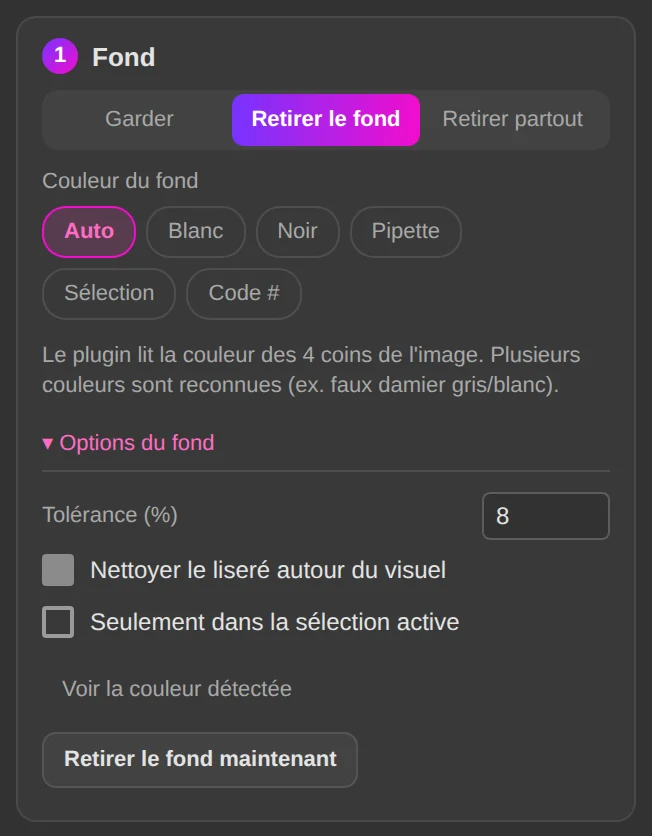
JPG, PNG, PSD ou TIF, peu importe. Dans le panneau DTFForge, onglet Préparer, la carte Fond lit la couleur du fond dans les coins de l'image (Auto). Vous pouvez aussi la choisir à la pipette, par son code hexadécimal ou par une sélection.
- Choisissez ce qui doit disparaître
Retirer le fond retire seulement le fond relié aux bords : un noir à l'intérieur du logo reste imprimé. Retirer partout retire cette couleur partout. La tolérance se règle pour les fonds JPG un peu bruités.
- Nettoyez le liseré
L'option Nettoyer le liseré autour du visuel remplace les pixels du bord teintés par le fond par la couleur du motif, et Nettoyer les semi-transparences, seuil (%) transforme les demi-transparences en bord net, pour que la poudre adhère partout. Un clic sur Préparation DTF fait tout, et met le fichier à 300 ppp à la largeur d'impression voulue.
Le module Préparation fichier dans le guide →
Ce que vous obtenez
- Un PNG transparent, sans carré noir ni liseré, prêt pour la planche
- Le vrai noir du tee-shirt autour du motif, un transfert plus souple et moins d'encre
- Un fond de n'importe quelle couleur retiré de la même façon : blanc, vert de maquette, rose…
- Un dossier entier traité d'un coup avec l'onglet Export
Questions fréquentes
Le logo contient lui-même du noir : va-t-il disparaître ?
Non, si vous laissez Retirer le fond. Seul le fond relié aux bords de l'image est retiré ; le noir à l'intérieur du dessin, cerné par d'autres couleurs, reste. Retirer partout est réservé aux cas où la couleur doit disparaître partout.
Et pour un fond avec un dégradé ou une ombre ?
Un fond uni se retire ici. Un dégradé vers le noir ou une ombre portée se traite dans l'onglet Halftone : la couleur du tee-shirt disparaît et le dégradé devient des points qui s'impriment proprement. Voir la page sur le halo blanc.
Faut-il un fichier en haute résolution ?
Le détourage marche à n'importe quelle résolution, mais le résultat ne sera jamais plus net que l'original. Le panneau affiche la résolution réelle à la taille d'impression ; sous 200 ppp, elle passe en orange. Un logo flou se redessine avec le module Vectorisation.
Essayez sur un vrai fichier client
Le module Préparation fichier coûte 49 €, paiement unique, licence à vie. L'essai gratuit de 7 jours débloque tous les modules.