
Tramer un visuel pour la DTF, directement dans Photoshop
Le halftone transforme les dégradés, les ombres et les photos en points pleins : ce qui s'imprime bien en DTF. À la main, c'est une dizaine d'étapes à refaire pour chaque fichier. Avec DTFForge, c'est un onglet, des curseurs et un aperçu en direct.
Pourquoi tramer en DTF
L'encre DTF ne connaît pas la demi-mesure : un pixel est imprimé avec sa sous-couche blanche, ou il ne l'est pas. Les transparences partielles donnent donc un voile blanc, et les grandes zones pleines un transfert rigide, qui se sent sous la main et craquelle avec le temps.
La trame remplace les nuances par des points de taille variable sur fond transparent. Vu de loin, l'œil reconstitue le dégradé ; au toucher, le tee-shirt respire entre les points. C'est la technique des sérigraphes, adaptée à la DTF : linéature plus basse (la poudre ne tient pas sur un point trop petit) et knockout de la couleur du textile.
Le Halftone de DTFForge, étape par étape
- Choisissez la couleur à retirer
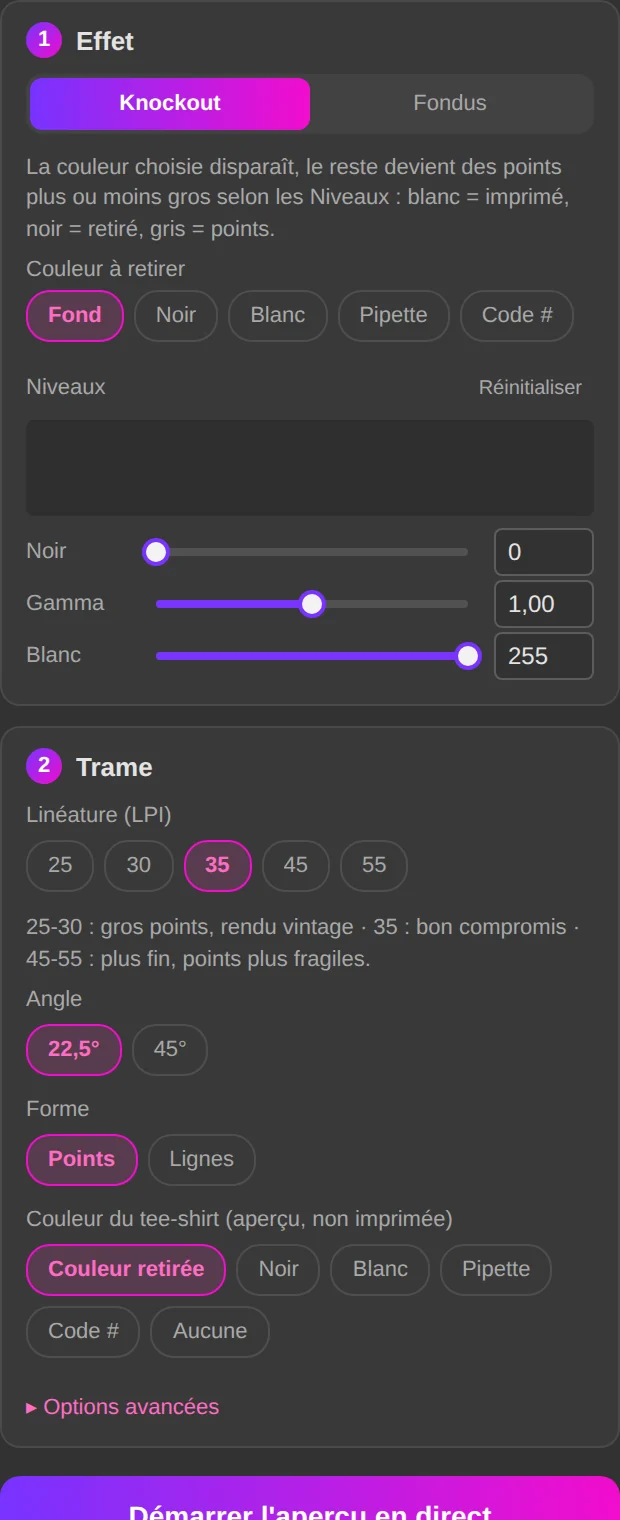
Dans l'onglet Halftone, Couleur à retirer : noir, blanc, pipette ou code hexadécimal. Cette couleur devient transparente, en plein comme en dégradé. Sur une image déjà détourée, DTFForge ne retire rien et trame seulement les fondus.
- Réglez les niveaux comme dans Photoshop
Les Niveaux ont le même histogramme et les mêmes trois triangles que Photoshop. Blanc = imprimé en plein, noir = transparent, gris = points. Déplacez le triangle gris vers la gauche pour imprimer plus, vers la droite pour laisser plus de textile.
- Linéature, angle, forme, point minimum
Linéature (LPI) de 25 à 55 (35 par défaut), Angle à 22,5°, Forme ronde ou en lignes. Le Point minimum (mm) supprime les points qui ne retiendraient pas la poudre, en tenant compte de la contraction de la couche blanche.
- Aperçu en direct, puis validez
Chaque réglage met l'image à jour, sur la couleur de tee-shirt de votre choix (aperçu seulement, non imprimé). Valider conserve l'original masqué dessous : rien n'est perdu. Le visuel tramé passe ensuite tel quel sur la planche, points intacts.
Le module Halftone dans le guide →
Ce que vous obtenez
- Des dégradés et des photos qui s'impriment sans voile blanc
- Un toucher plus souple : jusqu'à 70 % de surface pleine en moins sur un fondu
- Un rendu vintage ou fin, au choix, avec les mêmes réglages d'un fichier à l'autre
- La couche blanche générée ensuite point par point dans l'onglet Planche, sans retouche
Questions fréquentes
Faut-il tramer toute l'image ?
Non. Les aplats restent en plein : seules les zones de la couleur retirée et les demi-transparences deviennent des points. Un logo avec une ombre portée garde ses couleurs nettes ; seule l'ombre est tramée.
Mon RIP fait déjà un tramage
Le RIP trame l'encre pour reproduire les couleurs, pas pour décider où va la sous-couche blanche. Le Halftone de DTFForge agit avant : il crée les points dans le fichier, et la couche blanche suit exactement ces points. Les deux se complètent.
Et pour un knockout sur une autre couleur que le noir ?
Prenez la couleur du tee-shirt à la pipette ou tapez son code. DTFForge la retire du visuel (différence de couleur) et trame le reste. Le Couleur du tee-shirt (aperçu, non imprimée) vous montre le résultat sur cette couleur.
Tramez votre premier visuel aujourd'hui
Le module Halftone coûte 49 €, paiement unique, licence à vie. L'essai gratuit de 7 jours débloque tous les modules, et la même trame existe en ligne, sans Photoshop.