
Le halo blanc autour de votre transfert DTF
Un contour blanchâtre autour du motif, un voile sur les ombres et les lueurs, un dégradé qui finit en bavure blanche sur le tee-shirt. L'imprimante fait exactement ce que dit le fichier : il y a du blanc là où le fichier est à moitié transparent.
D'où vient le voile blanc
En DTF, chaque pixel qui n'est pas totalement transparent reçoit une sous-couche blanche. Un bord adouci, une ombre portée, une lueur, un dégradé vers la transparence : tous contiennent des pixels à 10, 30 ou 50 % d'opacité. Le RIP imprime un peu d'encre couleur dessus, mais du blanc plein dessous. À l'œil, sur un tee-shirt foncé, ce blanc domine : c'est le halo.
Le même mécanisme donne un liseré blanc sur un logo mal détouré (pixels du bord à moitié effacés) et un « voile » sur les photos aux contours doux. Retirer le fond ne suffit pas : il faut décider, pixel par pixel, ce qui est imprimé en plein et ce qui devient des points.
Supprimer le halo avec DTFForge
- Bords nets : nettoyez les demi-transparences
Pour un logo ou un texte, l'option Nettoyer les semi-transparences, seuil (%) de l'onglet Préparer rend opaque tout pixel au-dessus du seuil et transparent tout le reste. Plus de pixels à moitié effacés, donc plus de liseré blanc. Nettoyer le liseré autour du visuel corrige en plus la couleur du bord.
- Ombres, lueurs et dégradés : tramez-les
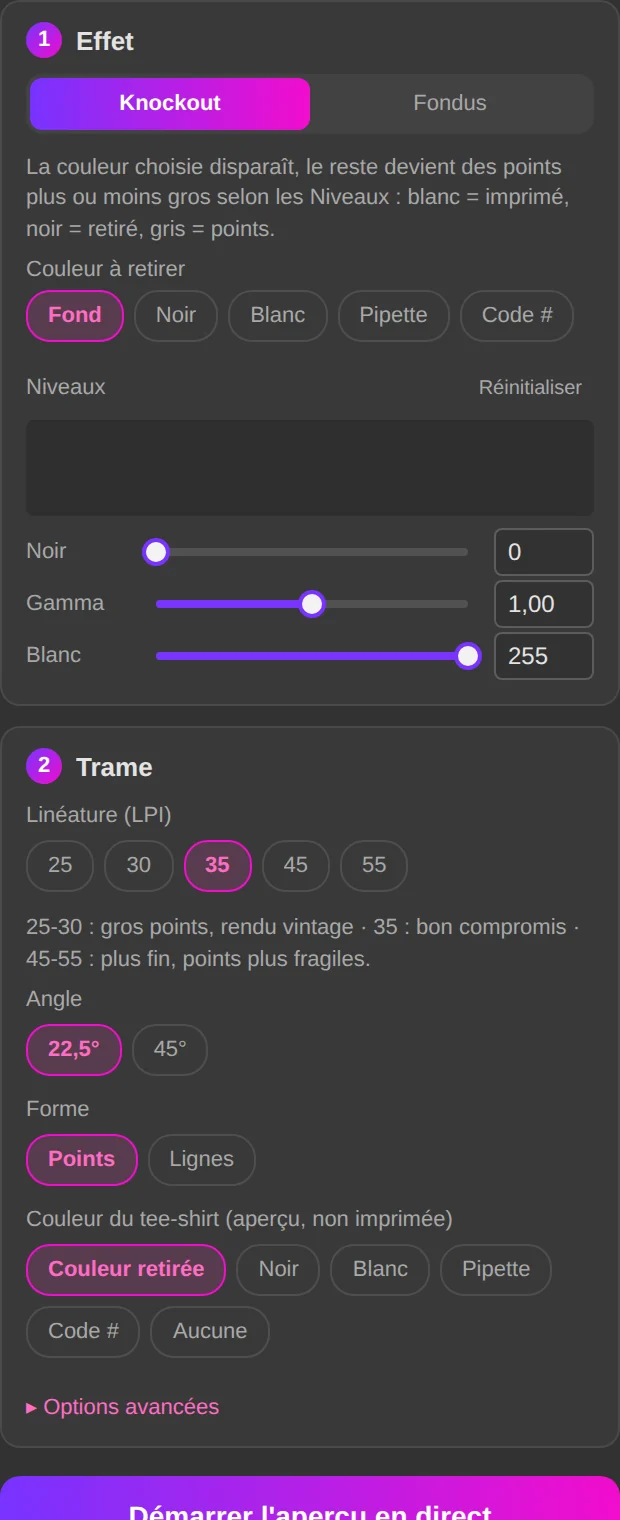
Pour une photo ou un visuel avec des fondus, ouvrez l'onglet Halftone. Choisissez la Couleur à retirer (noir, blanc, pipette ou code) : elle est retirée de l'image, et les zones semi-transparentes deviennent des points pleins, plus ou moins gros selon l'opacité. Entre les points, le tee-shirt apparaît : plus de voile blanc.
- Réglez en direct, puis validez
Les Niveaux (comme dans Photoshop), la Linéature (LPI), l'Angle et la Forme se règlent avec un aperçu immédiat sur la couleur du tee-shirt. Le Point minimum (mm) supprime les points trop petits pour retenir la poudre. Valider garde l'original masqué dessous.
Le module Halftone dans le guide →
Ce que vous obtenez
- Un contour propre, sans liseré ni voile, sur n'importe quelle couleur de textile
- Des ombres et des lueurs qui se fondent dans le tee-shirt au lieu de blanchir
- Un transfert plus souple au toucher : moins de surface pleine, moins d'encre
- Des points dimensionnés pour votre imprimante, qui tiennent la poudre
Questions fréquentes
Pourquoi ne pas simplement baisser l'opacité de la couche blanche dans le RIP ?
Parce que le blanc s'applique alors partout de la même façon : les couleurs pleines deviennent ternes et le halo reste, juste plus léger. La trame règle le problème au bon endroit : plein là où le visuel est plein, points là où il s'estompe.
Quelle linéature choisir ?
35 LPI est un bon compromis pour la plupart des imprimantes DTF. 25 à 30 LPI donne de gros points, rendu vintage ; 45 à 55 LPI est plus fin mais les points sont plus fragiles. Le panneau le rappelle à côté du réglage, et le Point minimum (mm) évite les points qui ne s'impriment pas.
Le visuel a aussi un fond noir uni
Retirez d'abord le fond uni dans l'onglet Préparer (voir la page sur le fond noir), puis tramez les fondus restants. Si le fond et les ombres sont de la même couleur, le Halftone fait les deux d'un coup : la couleur choisie disparaît partout, en plein comme en dégradé.
Testez sur votre visuel le plus difficile
Le module Halftone coûte 49 €, paiement unique, licence à vie. L'essai gratuit de 7 jours débloque tous les modules.