
Der weiße Rand um Ihren DTF-Transfer
Ein weißlicher Saum um das Motiv, ein Schleier über Schatten und Glanzlichtern, ein Verlauf, der als weißer Schmierer auf dem Shirt endet. Der Drucker tut genau das, was die Datei sagt: Überall, wo die Datei halbtransparent ist, gibt es Weiß.
Woher der weiße Schleier kommt
Beim DTF bekommt jedes Pixel, das nicht vollständig transparent ist, einen weißen Unterdruck. Eine weichgezeichnete Kante, ein Schlagschatten, ein Leuchten, ein Verlauf ins Transparente: Sie alle enthalten Pixel mit 10, 30 oder 50 % Deckkraft. Der RIP druckt darüber etwas Farbtinte, darunter aber volles Weiß. Auf einem dunklen Shirt gewinnt dieses Weiß fürs Auge: Das ist der Rand.
Derselbe Mechanismus erzeugt einen weißen Saum an einem schlecht freigestellten Logo (halb gelöschte Randpixel) und einen „Schleier“ auf Fotos mit weichen Konturen. Den Hintergrund zu entfernen reicht nicht: Man muss Pixel für Pixel entscheiden, was voll gedruckt wird und was zu Punkten wird.
Den Rand mit DTFForge entfernen
- Scharfe Kanten: Halbtransparenzen bereinigen
Für ein Logo oder einen Text macht die Option Halbtransparenzen bereinigen, Schwellenwert (%) im Tab Vorbereiten jedes Pixel über dem Schwellenwert deckend und alles andere transparent. Keine halb gelöschten Pixel mehr, also kein weißer Saum. Farbsaum um das Motiv entfernen korrigiert zusätzlich die Farbe der Kante.
- Schatten, Leuchten und Verläufe: rastern
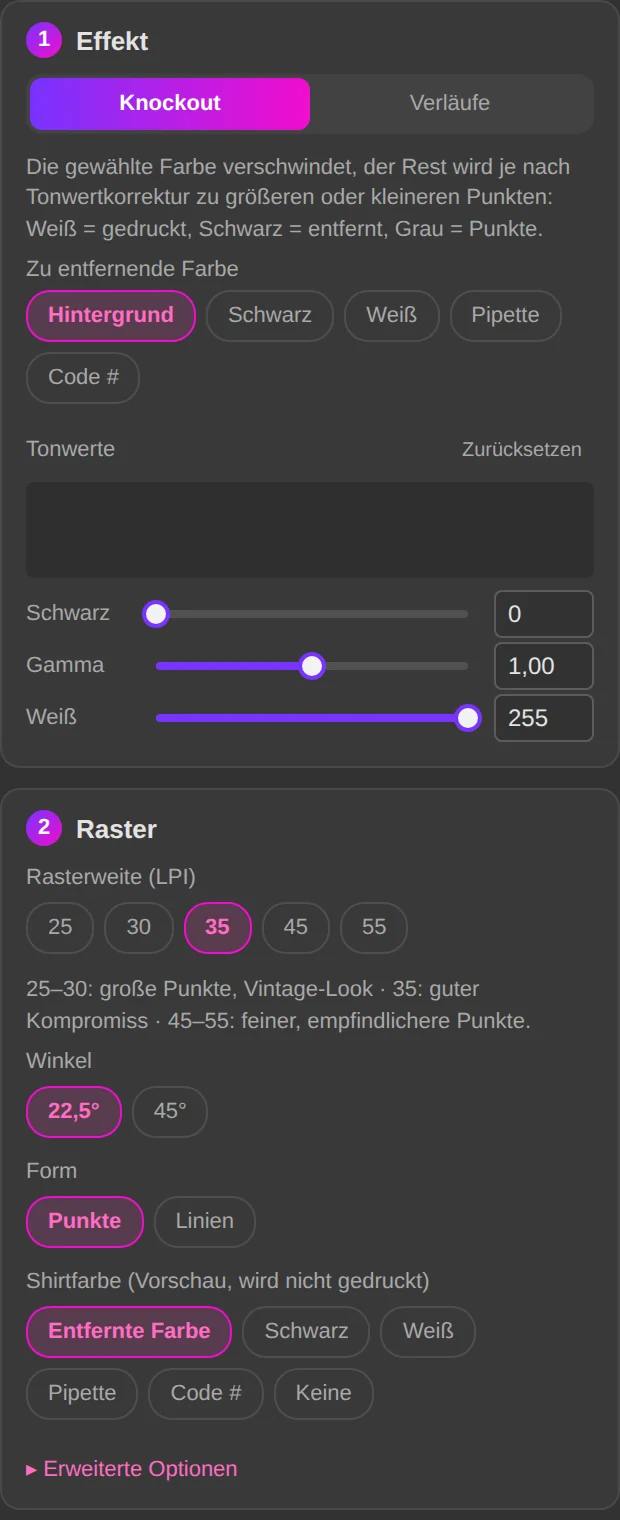
Für ein Foto oder ein Motiv mit weichen Übergängen öffnen Sie den Tab Halftone. Wählen Sie die Zu entfernende Farbe (Schwarz, Weiß, Pipette oder Code): Sie wird aus dem Bild entfernt, und die halbtransparenten Bereiche werden zu vollen Punkten, je nach Deckkraft größer oder kleiner. Zwischen den Punkten kommt das Shirt durch: kein weißer Schleier mehr.
- Live einstellen, dann übernehmen
Die Tonwerte (wie in Photoshop), die Rasterweite (LPI), der Winkel und die Form werden mit sofortiger Vorschau auf der Shirtfarbe eingestellt. Der Mindestpunkt (mm) entfernt Punkte, die zu klein sind, um das Pulver zu halten. Übernehmen behält das Original ausgeblendet darunter.
Das Modul Halftone in der Anleitung →
Was Sie bekommen
- Eine saubere Kontur ohne Saum und Schleier, auf jeder Stofffarbe
- Schatten und Leuchten, die mit dem Shirt verschmelzen, statt weiß zu werden
- Ein Transfer, der sich weicher anfühlt: weniger volle Fläche, weniger Tinte
- Punkte, die auf Ihren Drucker abgestimmt sind und das Pulver halten
Häufige Fragen
Warum nicht einfach die Deckkraft des Weißkanals im RIP senken?
Weil das Weiß dann überall gleich angewendet wird: Volle Farben werden matt, und der Rand bleibt, nur heller. Das Rastern löst das Problem dort, wo es sitzt: voll, wo das Motiv voll ist, Punkte, wo es ausläuft.
Welche Rasterweite soll ich wählen?
35 LPI ist ein guter Kompromiss für die meisten DTF-Drucker. 25 bis 30 LPI ergibt große Punkte, Vintage-Look; 45 bis 55 LPI ist feiner, die Punkte sind aber empfindlicher. Das Bedienfeld erinnert neben der Einstellung daran, und der Mindestpunkt (mm) vermeidet Punkte, die nicht drucken würden.
Das Motiv hat außerdem einen einfarbigen schwarzen Hintergrund
Entfernen Sie zuerst den einfarbigen Hintergrund im Tab Vorbereiten (zur Seite über den schwarzen Kasten) und rastern Sie dann die verbleibenden Übergänge. Haben Hintergrund und Schatten dieselbe Farbe, erledigt das Halftone beides auf einmal: Die gewählte Farbe verschwindet überall, voll wie im Verlauf.
Testen Sie es an Ihrem schwierigsten Motiv
Das Modul Halftone kostet 49 €, einmalige Zahlung, lebenslange Lizenz. Die kostenlose 7-Tage-Testversion schaltet alle Module frei.