
Der schwarze Kasten hinter Ihrem DTF-Transfer
Ein schwarzes Rechteck, das um das Motiv herum gedruckt wird: Es atmet nicht, verschwendet Tinte und Folie und passt nie ganz zum Schwarz des Shirts. Das liegt nicht am Drucker, sondern an der Datei.
Warum ein schwarzer Kasten gedruckt wird
Ein DTF-Transfer druckt alles, was in der Datei nicht transparent ist. Ein JPG hat keine Transparenz: Der schwarze, weiße oder farbige Hintergrund, auf dem der Kunde sein Logo gezeichnet hat, wird so gedruckt, wie er ist, mit einem weißen Unterdruck darunter. Das Ergebnis: ein deckender Block, eine auf den Stoff geklebte Fläche und ein „Datei-Schwarz“, das neben dem Schwarz des Shirts unpassend wirkt.
Das Freistellen von Hand in Photoshop (Zauberstab, Radierer, Maske) kostet Zeit und hinterlässt oft einen dunklen Rand um das Motiv, dort, wo die Randpixel die Farbe der Zeichnung mit der des Hintergrunds mischen. Auch dieser Rand wird gedruckt.
Hintergrund mit einem Klick entfernen, mit DTFForge
- Öffnen Sie die Kundendatei in Photoshop
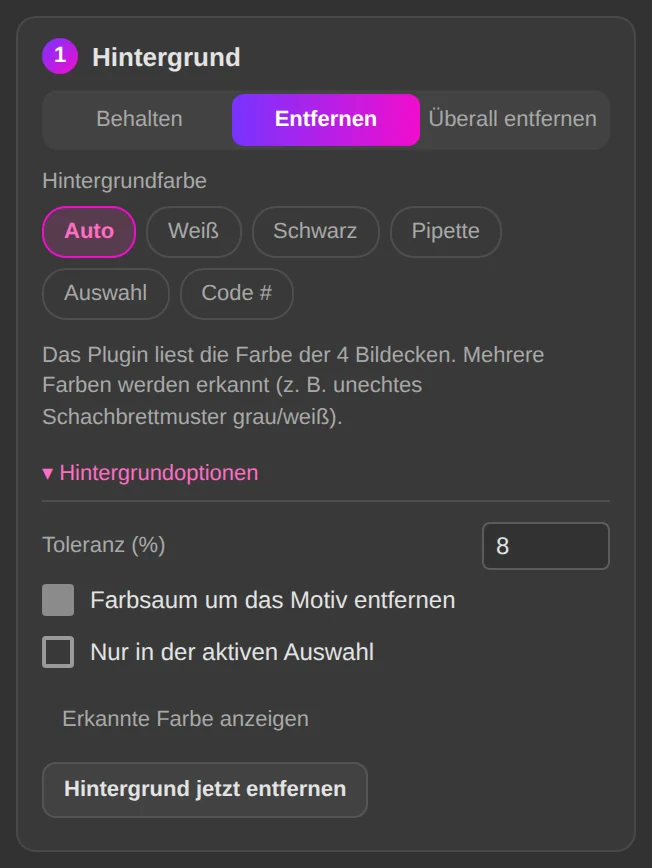
JPG, PNG, PSD oder TIF, ganz gleich. Im DTFForge-Bedienfeld, Tab Vorbereiten, liest die Karte Hintergrund die Hintergrundfarbe in den Ecken des Bildes (Auto). Sie können sie auch mit der Pipette, über den Hex-Code oder über eine Auswahl festlegen.
- Wählen Sie, was verschwinden soll
Entfernen entfernt nur den Hintergrund, der mit den Rändern verbunden ist: Ein Schwarz im Inneren des Logos bleibt gedruckt. Überall entfernen entfernt diese Farbe überall. Die Toleranz lässt sich für leicht verrauschte JPG-Hintergründe anpassen.
- Bereinigen Sie den Rand
Die Option Farbsaum um das Motiv entfernen ersetzt die vom Hintergrund verfärbten Randpixel durch die Farbe des Motivs, und Halbtransparenzen bereinigen, Schwellenwert (%) macht aus Halbtransparenzen eine saubere Kante, damit das Pulver überall haftet. Ein Klick auf DTF-Vorbereitung erledigt alles und bringt die Datei auf 300 dpi in der gewünschten Druckbreite.
Das Modul Dateivorbereitung in der Anleitung →
Was Sie bekommen
- Ein transparentes PNG ohne schwarzen Kasten und ohne Rand, bereit für den Bogen
- Das echte Schwarz des Shirts um das Motiv, ein weicherer Transfer und weniger Tinte
- Ein Hintergrund in beliebiger Farbe, genauso entfernt: Weiß, Mockup-Grün, Rosa …
- Ein ganzer Ordner in einem Durchgang verarbeitet, mit dem Tab Export
Häufige Fragen
Das Logo enthält selbst Schwarz: verschwindet es?
Nein, solange Sie Entfernen belassen. Nur der mit den Bildrändern verbundene Hintergrund wird entfernt; das Schwarz im Inneren der Zeichnung, von anderen Farben umgeben, bleibt. Überall entfernen ist für die Fälle gedacht, in denen die Farbe überall verschwinden soll.
Und bei einem Hintergrund mit Verlauf oder Schatten?
Ein einfarbiger Hintergrund wird hier entfernt. Ein Verlauf nach Schwarz oder ein Schlagschatten wird im Tab Halftone bearbeitet: Die Shirtfarbe verschwindet, und der Verlauf wird zu Punkten, die sauber drucken. Zur Seite über den weißen Rand.
Brauche ich eine hochauflösende Datei?
Das Freistellen funktioniert bei jeder Auflösung, aber das Ergebnis wird nie schärfer als das Original. Das Bedienfeld zeigt die tatsächliche Auflösung in Druckgröße; unter 200 dpi wird sie orange. Ein unscharfes Logo lässt sich mit dem Modul Vektorisierung neu zeichnen.
Probieren Sie es an einer echten Kundendatei
Das Modul Dateivorbereitung kostet 49 €, einmalige Zahlung, lebenslange Lizenz. Die kostenlose 7-Tage-Testversion schaltet alle Module frei.