
Lo sfondo nero dietro il tuo transfer DTF
Un rettangolo nero stampato intorno alla grafica, che non respira, che spreca inchiostro e film, e che non corrisponde mai del tutto al nero della maglietta. Non è la stampante: è il file.
Perché si stampa un quadrato nero
Un transfer DTF stampa tutto ciò che nel file non è trasparente. Un JPG non ha trasparenza: lo sfondo nero, bianco o colorato su cui il cliente ha disegnato il logo viene stampato così com'è, con una base bianca sotto. Risultato: un blocco opaco, una superficie incollata sul tessuto e un nero «da file» che stona accanto al nero della maglietta.
Lo scontorno a mano in Photoshop (bacchetta magica, gomma, maschera) richiede tempo e lascia spesso un bordo scuro intorno alla grafica, dove i pixel del contorno mescolano il colore del disegno con quello dello sfondo. Anche quel bordo viene stampato.
Rimuovere lo sfondo con un clic con DTFForge
- Apri il file del cliente in Photoshop
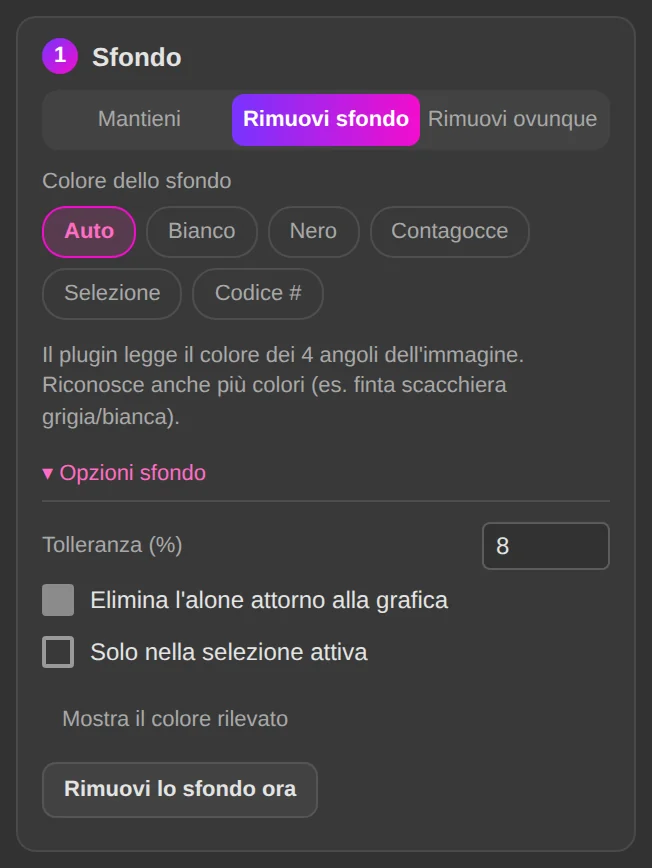
JPG, PNG, PSD o TIF, non importa. Nel pannello DTFForge, scheda Prepara, la scheda Sfondo legge il colore dello sfondo negli angoli dell'immagine (Auto). Puoi anche sceglierlo con il contagocce, con il codice esadecimale o con una selezione.
- Scegli cosa deve sparire
Rimuovi sfondo rimuove solo lo sfondo collegato ai bordi: un nero all'interno del logo resta stampato. Rimuovi ovunque rimuove quel colore ovunque. La tolleranza si regola per gli sfondi JPG un po' rumorosi.
- Pulisci il bordo
L'opzione Elimina l'alone attorno alla grafica sostituisce i pixel del contorno tinti dallo sfondo con il colore della grafica, e Pulisci le semitrasparenze, soglia (%) trasforma le semitrasparenze in un bordo netto, perché la polvere aderisca ovunque. Un clic su Preparazione DTF fa tutto e porta il file a 300 dpi alla larghezza di stampa voluta.
Il modulo Preparazione file nella guida →
Cosa ottieni
- Un PNG trasparente, senza quadrato nero né bordo, pronto per il foglio
- Il vero nero della maglietta intorno alla grafica, un transfer più morbido e meno inchiostro
- Uno sfondo di qualsiasi colore rimosso allo stesso modo: bianco, verde da mockup, rosa…
- Un'intera cartella elaborata in una volta con la scheda Esporta
Domande frequenti
Il logo contiene del nero: sparirà?
No, se lasci Rimuovi sfondo. Viene rimosso solo lo sfondo collegato ai bordi dell'immagine; il nero all'interno del disegno, circondato da altri colori, resta. Rimuovi ovunque è riservato ai casi in cui il colore deve sparire ovunque.
E con uno sfondo sfumato o con un'ombra?
Uno sfondo uniforme si rimuove qui. Una sfumatura verso il nero o un'ombra esterna si tratta nella scheda Halftone: il colore della maglietta sparisce e la sfumatura diventa punti che si stampano puliti. Vedi la pagina sull'alone bianco.
Serve un file ad alta risoluzione?
Lo scontorno funziona a qualsiasi risoluzione, ma il risultato non sarà mai più nitido dell'originale. Il pannello mostra la risoluzione reale alla dimensione di stampa; sotto i 200 dpi diventa arancione. Un logo sfocato si ridisegna con il modulo Vettorizzazione.
Provalo su un vero file di un cliente
Il modulo Preparazione file costa 49 €, pagamento unico, licenza a vita. La prova gratuita di 7 giorni sblocca tutti i moduli.