
El fondo negro detrás de su transferencia DTF
Un rectángulo negro impreso alrededor del motivo, que no respira, que gasta tinta y film, y que nunca coincide del todo con el negro de la camiseta. No es la impresora: es el archivo.
Por qué se imprime un cuadrado negro
Una transferencia DTF imprime todo lo que en el archivo no es transparente. Un JPG no tiene transparencia: el fondo negro, blanco o de color sobre el que el cliente dibujó su logotipo se imprime tal cual, con una base blanca debajo. Resultado: un bloque opaco, una superficie pegada al tejido y un negro «de archivo» que desentona junto al negro de la camiseta.
Recortar a mano en Photoshop (varita mágica, borrador, máscara) lleva tiempo y suele dejar un borde oscuro alrededor del motivo, donde los píxeles del contorno mezclan el color del dibujo con el del fondo. Ese borde también se imprime.
Quitar el fondo con un clic con DTFForge
- Abra el archivo del cliente en Photoshop
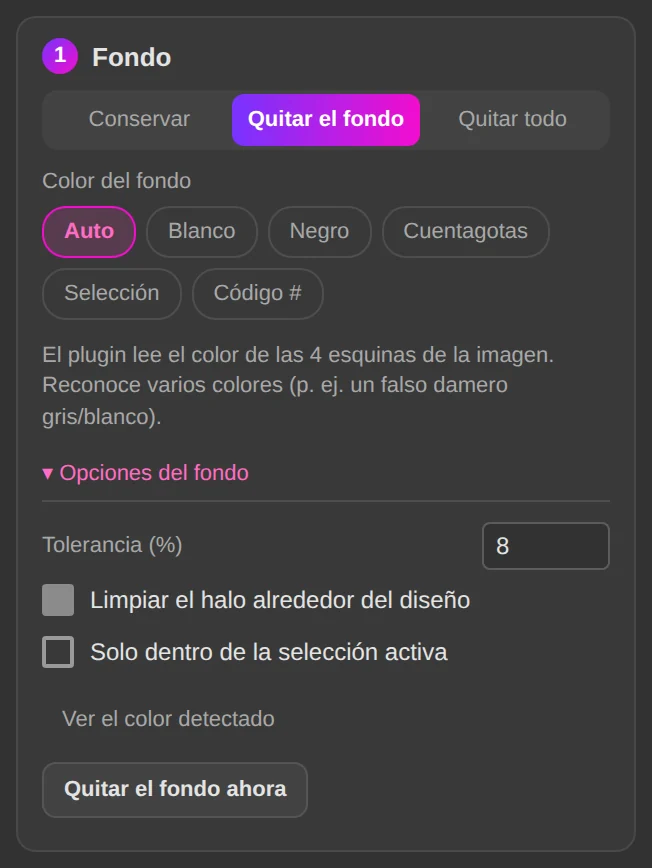
JPG, PNG, PSD o TIF, da igual. En el panel DTFForge, pestaña Preparar, la tarjeta Fondo lee el color del fondo en las esquinas de la imagen (Auto). También puede elegirlo con el cuentagotas, por su código hexadecimal o con una selección.
- Elija lo que debe desaparecer
Quitar el fondo quita solo el fondo conectado a los bordes: un negro dentro del logotipo sigue imprimiéndose. Quitar todo quita ese color en todas partes. La tolerancia se ajusta para fondos JPG con algo de ruido.
- Limpie el borde
La opción Limpiar el halo alrededor del diseño sustituye los píxeles del contorno teñidos por el fondo por el color del motivo, y Limpiar semitransparencias, umbral (%) convierte las semitransparencias en un borde nítido, para que el polvo se adhiera en todas partes. Un clic en Preparación DTF lo hace todo y pone el archivo a 300 ppp con el ancho de impresión deseado.
El módulo Preparación de archivo en la guía →
Lo que obtiene
- Un PNG transparente, sin cuadrado negro ni borde, listo para la hoja
- El negro real de la camiseta alrededor del motivo, una transferencia más flexible y menos tinta
- Un fondo de cualquier color quitado de la misma manera: blanco, verde de maqueta, rosa…
- Una carpeta entera procesada de una vez con la pestaña Exportar
Preguntas frecuentes
El logotipo contiene negro: ¿va a desaparecer?
No, si deja Quitar el fondo. Solo se quita el fondo conectado a los bordes de la imagen; el negro del interior del dibujo, rodeado de otros colores, se mantiene. Quitar todo se reserva para los casos en que el color debe desaparecer en todas partes.
¿Y con un fondo con degradado o sombra?
Un fondo liso se quita aquí. Un degradado hacia el negro o una sombra paralela se trata en la pestaña Halftone: el color de la camiseta desaparece y el degradado se convierte en puntos que se imprimen limpiamente. Ver la página sobre el halo blanco.
¿Hace falta un archivo en alta resolución?
El recorte funciona a cualquier resolución, pero el resultado nunca será más nítido que el original. El panel muestra la resolución real al tamaño de impresión; por debajo de 200 ppp se pone en naranja. Un logotipo borroso se redibuja con el módulo Vectorización.
Pruébelo con un archivo real de cliente
El módulo Preparación de archivos cuesta 49 €, pago único, licencia de por vida. La prueba gratuita de 7 días desbloquea todos los módulos.