
El halo blanco alrededor de su transferencia DTF
Un contorno blanquecino alrededor del motivo, un velo sobre las sombras y los brillos, un degradado que termina en una mancha blanca sobre la camiseta. La impresora hace exactamente lo que dice el archivo: hay blanco donde el archivo es medio transparente.
De dónde viene el velo blanco
En DTF, cada píxel que no es totalmente transparente recibe una base blanca. Un borde suavizado, una sombra paralela, un brillo, un degradado hacia la transparencia: todos contienen píxeles al 10, 30 o 50 % de opacidad. El RIP imprime un poco de tinta de color encima, pero blanco pleno debajo. A la vista, sobre una camiseta oscura, ese blanco domina: es el halo.
El mismo mecanismo produce un borde blanco en un logotipo mal recortado (píxeles del contorno medio borrados) y un «velo» en las fotos de bordes suaves. Quitar el fondo no basta: hay que decidir, píxel a píxel, qué se imprime en pleno y qué se convierte en puntos.
Eliminar el halo con DTFForge
- Bordes nítidos: limpie las semitransparencias
Para un logotipo o un texto, la opción Limpiar semitransparencias, umbral (%) de la pestaña Preparar vuelve opaco todo píxel por encima del umbral y transparente todo lo demás. Sin píxeles medio borrados, no hay borde blanco. Limpiar el halo alrededor del diseño corrige además el color del contorno.
- Sombras, brillos y degradados: trámelos
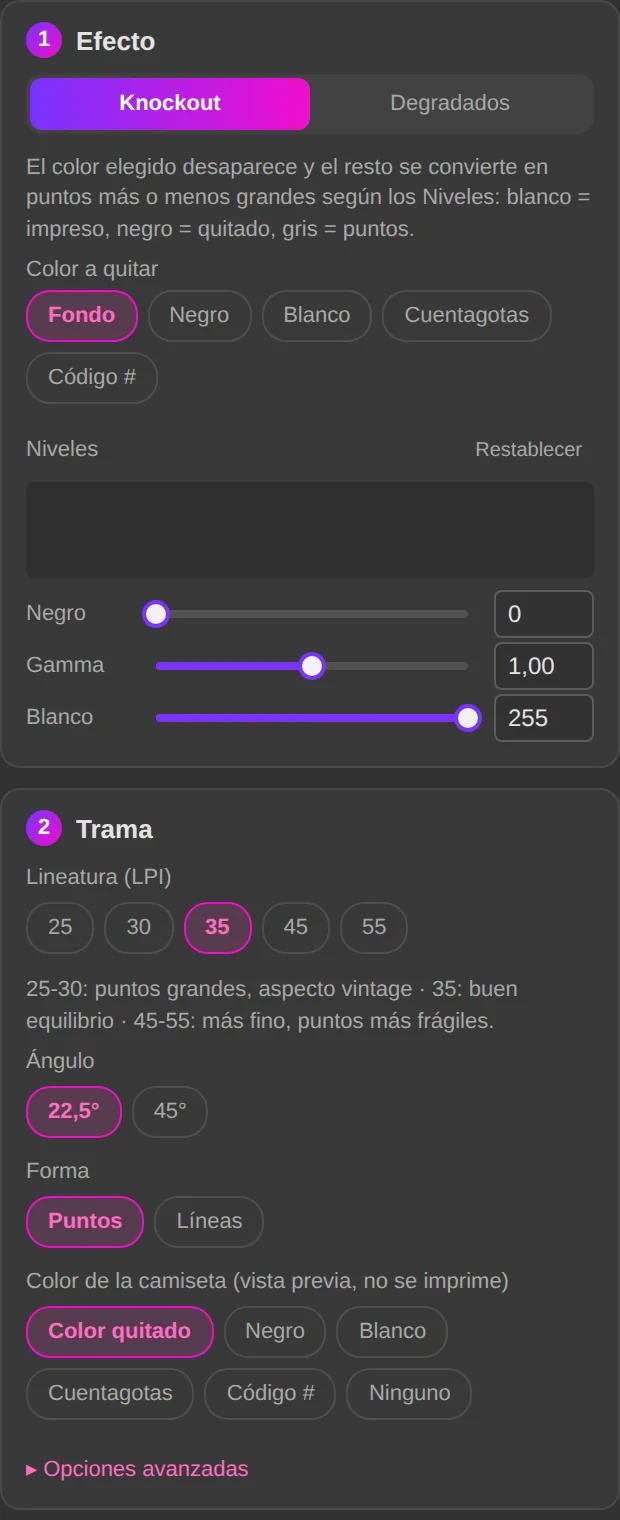
Para una foto o un diseño con fundidos, abra la pestaña Halftone. Elija el Color a quitar (negro, blanco, cuentagotas o código): se quita de la imagen, y las zonas semitransparentes se convierten en puntos plenos, más o menos grandes según la opacidad. Entre los puntos aparece la camiseta: se acabó el velo blanco.
- Ajuste en directo y valide
Los Niveles (como en Photoshop), la Lineatura (LPI), el Ángulo y la Forma se ajustan con una vista previa inmediata sobre el color de la camiseta. El Punto mínimo (mm) elimina los puntos demasiado pequeños para retener el polvo. Validar conserva el original oculto debajo.
El módulo Halftone en la guía →
Lo que obtiene
- Un contorno limpio, sin borde ni velo, sobre cualquier color de tejido
- Sombras y brillos que se funden con la camiseta en vez de blanquear
- Una transferencia más flexible al tacto: menos superficie plena, menos tinta
- Puntos dimensionados para su impresora, que retienen el polvo
Preguntas frecuentes
¿Por qué no bajar simplemente la opacidad de la capa blanca en el RIP?
Porque el blanco se aplica entonces igual en todas partes: los colores plenos se apagan y el halo sigue ahí, solo más claro. La trama resuelve el problema donde está: pleno donde el diseño es pleno, puntos donde se difumina.
¿Qué lineatura elegir?
35 LPI es un buen compromiso para la mayoría de impresoras DTF. 25 a 30 LPI da puntos grandes, aspecto vintage; 45 a 55 LPI es más fino, pero los puntos son más frágiles. El panel lo recuerda junto al ajuste, y el Punto mínimo (mm) evita los puntos que no se imprimirían.
El diseño también tiene un fondo negro liso
Quite primero el fondo liso en la pestaña Preparar (ver la página sobre el fondo negro) y trame después los fundidos restantes. Si el fondo y las sombras son del mismo color, el Halftone hace las dos cosas a la vez: el color elegido desaparece en todas partes, en pleno y en degradado.
Pruébelo con su diseño más difícil
El módulo Halftone cuesta 49 €, pago único, licencia de por vida. La prueba gratuita de 7 días desbloquea todos los módulos.